
Appearance
📋 Schichten
Schichten sind die Vorlagen für wiederkehrende Dienste: Aus jeder Schicht entstehen im Dienstplan die freien Plätze, die Sie mit Assistenzen besetzen — etwa jeden Tag eine Frühschicht von 06:00 bis 14:00.
Wo Sie die Schichten finden
Ihre Schichten stehen im Menü Organisation auf der Karte Schichten. Gehören zwei Assistenznehmer zu Ihrem Haushalt, hat jeder seine eigenen: Wählen Sie ihn oben in der Leiste; mit Gemeinsam gibt es die Karte nicht. Siehe Zwei Assistenznehmer im Haushalt.
Im Planer erreichen Sie dieselbe Tabelle über das Werkzeug Schichten in der Werkzeugleiste; Schicht anlegen öffnet dort gleich den Dialog. Hat der Assistenznehmer, den der Planer zeigt, noch keine Schichten, steht über dem Kalender „Noch keine Schichten festgelegt“ mit den Knöpfen Schichten aus Vorlage anlegen und Schicht anlegen.
Einzelschicht für einen Tag
Eine Schicht für einen einzigen Tag legen Sie im Tagesmenü des Planers mit Einzelschicht erstellen an, in der Übersicht im Menü einer Zelle. Der Dialog ist dann vorbelegt: Name „Einzelschicht am …“, dieser Wochentag und der Tag als Gültig ab und Gültig bis.
Ein Klick in das Feld Schichtname schlägt die Namen vor, die Sie bei diesem Assistenznehmer in den letzten zwölf Monaten Einzelschichten und freien Diensten gegeben haben, etwa „Fahrdienst“ oder „Einarbeitung“. Ein Klick auf einen Namen ersetzt das vorbelegte „Einzelschicht am …“; beim Tippen bleiben nur die passenden Namen. Welche Namen oben stehen und welche nie vorgeschlagen werden, steht unter Dienst erstellen.
Übersicht
Die Tabelle Schichten zeigt alle Schichten, sortiert nach ihrem Beginn:
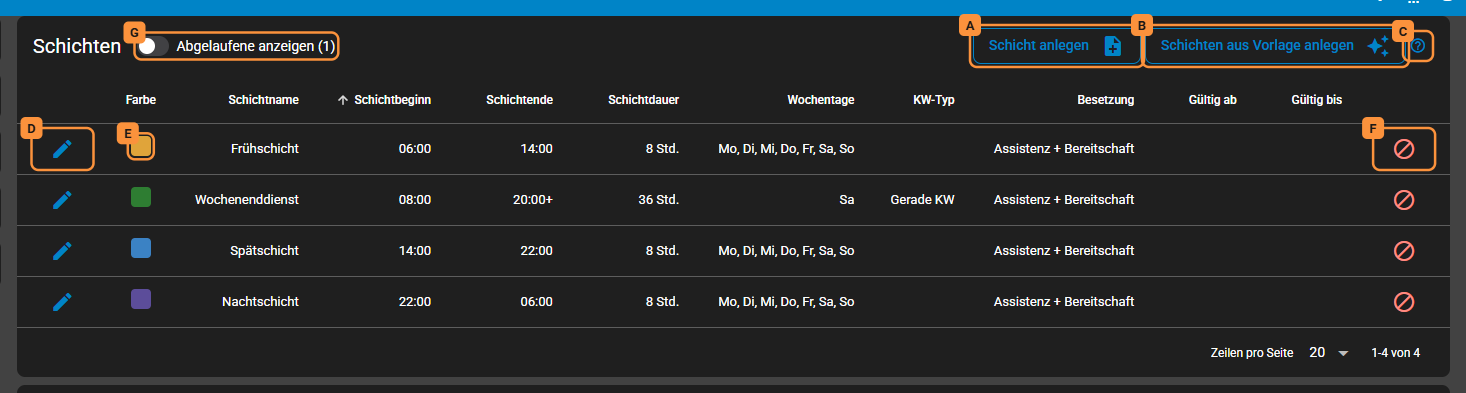
- Schicht anlegen (A) und Schichten aus Vorlage anlegen (B) — siehe Schicht erstellen; das ? (C) führt auf diese Seite.
- In jeder Zeile: der Stift (D) zum Bearbeiten, das Farbfeld (E) für die Schichtfarbe und rechts Schicht deaktivieren oder löschen (F), siehe Schicht löschen oder deaktivieren.
- Abgelaufene anzeigen (G): Schichten, deren Gültigkeit vor mehr als einer Woche endete, blendet die Tabelle aus — etwa die vielen Einzelschichten. Die Zahl in Klammern sagt, wie viele es sind; mit dem Schalter erscheinen sie wieder, grau, und lassen sich bearbeiten oder löschen.
| Spalte | Beschreibung |
|---|---|
| Farbe | Farbe, an der Sie die Schicht im Kalender erkennen (leer = ohne Farbe) |
| Schichtname | Name der Schicht, ggf. mit Emoji |
| Schichtbeginn | Beginn |
| Schichtende | Ende. Ein + dahinter heißt: Die Schicht ist um 24 Stunden verlängert und endet einen Tag später |
| Schichtdauer | Gesamtdauer, z. B. „8 Std.“ oder „36 Std.“ |
| Wochentage | Wochentage, an denen die Schicht stattfindet |
| KW-Typ | „Gerade KW“ oder „Ungerade KW“; leer, wenn die Schicht jede Woche stattfindet |
| Besetzung | Welche Plätze die Schicht im Dienstplan anbietet. Die Spalte erscheint nur, wenn Bereitschaften aktivieren eingeschaltet ist |
| Gültig ab | Erster Tag der Schicht (leer = schon immer) |
| Gültig bis | Letzter Tag der Schicht (leer = unbegrenzt) |
Gibt es noch keine Schicht, steht in der Tabelle „Noch keine Schichten. Legen Sie mit „Schicht anlegen“ die erste an oder nehmen Sie eine Vorlage.“
Schicht erstellen
Es gibt zwei Wege, Schichten anzulegen: mehrere auf einmal aus einer Vorlage oder eine einzeln mit allen Feldern.
Mit einer Vorlage
Klicken Sie auf Schichten aus Vorlage anlegen (B). Der gleichnamige Assistent führt in drei Schritten zu fertigen Schichten:
- Vorlage — eine von fünf: 12h Tag + Nacht, 24h Einzelschicht, Früh-Spät-Nacht, Werktags (Mo–Fr) und Wochenende (Sa+So).
- Zeiten und Tage — Beginnzeiten und Wochentage der Vorlage. Weiter bleibt gesperrt, solange eine Zeit leer ist oder kein Wochentag gewählt ist.
- Vorschau — die Schichten mit ihren Namen, die Sie hier noch ändern können. Erstellen legt alle an.
Brauchen Sie für eine Schicht mehr — eine Dauer über 24 Stunden, eine Gültigkeit oder gerade und ungerade Kalenderwochen —, öffnen Sie in der Vorschau neben ihrem Namen Alle Felder: Es erscheint der Dialog Schicht anlegen, vorbelegt mit der Schicht. Nach dem Speichern ist sie als Erstellt markiert; Erstellen heißt dann Restliche erstellen und legt nur die übrigen an. Sobald eine Schicht angelegt ist, ist Zurück gesperrt — angelegte Schichten ändern Sie danach in der Tabelle.
Das ? in der Titelzeile des Assistenten führt auf diesen Abschnitt. Wie der Assistent Schritt für Schritt aussieht, zeigt die Erste Einrichtung.
Manuell
Klicken Sie auf Schicht anlegen (A). Der Dialog Schicht anlegen öffnet mit 10:00 bis 15:00 und allen Wochentagen. Das ? in seiner Titelzeile führt auf diesen Abschnitt.
Das Bild zeigt den Dialog Schicht bearbeiten des Wochenenddienstes; er hat dieselben Felder:
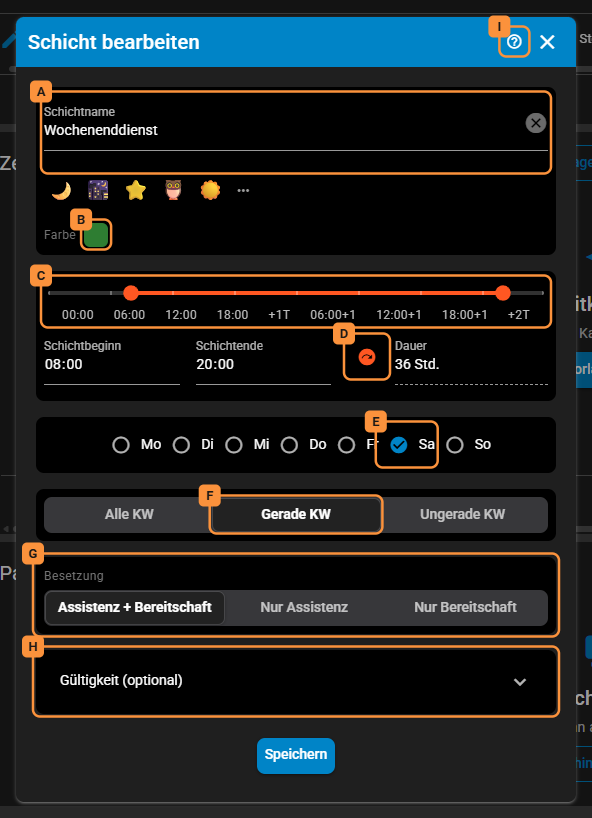
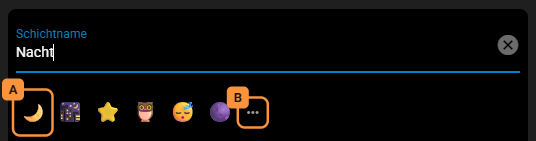
Geben Sie den Schichtname (A) ein. Ab zwei Zeichen schlägt Assistenz Connect passende Emojis vor; ein Klick stellt das Emoji vor den Namen, über … öffnen Sie alle Emojis.
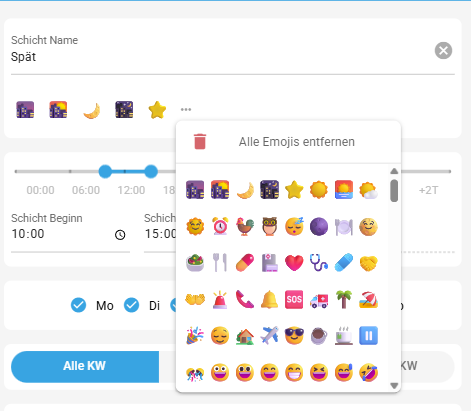
Wählen Sie bei Bedarf eine Farbe (B), siehe Schichtfarbe festlegen.
Legen Sie Beginn und Ende fest — mit der Zeitleiste (C) oder in den Feldern Schichtbeginn und Schichtende. Liegt das Ende vor dem Beginn, geht die Schicht über Mitternacht (22:00 bis 06:00). Die Dauer rechnet mit.
Soll die Schicht länger als 24 Stunden dauern, schalten Sie die Verlängerung (D) ein: Die Schicht endet dann einen Tag später, die Zeitleiste wird orange. Das geht nur, wenn das Ende nach dem Beginn am selben Tag liegt — der Wochenenddienst läuft so von Samstag 08:00 bis Sonntag 20:00, 36 Stunden. Eine Schicht kann nur einmal über Mitternacht gehen.
Wählen Sie die Wochentage (E), an denen die Schicht stattfindet.
Wählen Sie die Kalenderwochen (F): Alle KW (jede Woche), Gerade KW oder Ungerade KW — etwa für ein Wochenende, das sich zwei Teams teilen.
Nur wenn Bereitschaften aktivieren eingeschaltet ist: Legen Sie unter Besetzung (G) fest, welche Plätze die Schicht anbietet — Assistenz + Bereitschaft (voreingestellt), Nur Assistenz oder Nur Bereitschaft. Was Bereitschaft und Vertretung bekommen, steht unter Bereitschaft und Vertretung.
Bei Bedarf klappen Sie Gültigkeit (optional) (H) auf: Gültig ab — die Schicht erscheint erst ab diesem Tag im Dienstplan; Gültig bis — nach diesem Tag nicht mehr.
Klicken Sie auf Speichern oder drücken Sie Enter. Speichern ist gesperrt, solange Schichtname, Beginn, Ende oder ein Wochentag fehlen, und während des Speicherns.
Schicht bearbeiten
Klicken Sie in der Zeile der Schicht auf den Stift (D in der Tabelle). Es öffnet sich Schicht bearbeiten mit denselben Feldern, alle ausgefüllt. Ändern Sie, was nötig ist, und klicken Sie auf Speichern.
Benennen Sie eine Schicht um, tragen auch ihre schon geplanten Dienste den neuen Namen.
Schichtfarbe festlegen
Jede Schicht kann eine eigene Farbe bekommen. Im Dienstplan erkennen Sie die Schicht dann an der Farbe, ohne den Namen zu lesen.
Farbe im Dialog auswählen
- Klicken Sie in Schicht anlegen oder Schicht bearbeiten neben Farbe auf das Farbfeld. Es öffnet sich die Farbauswahl.
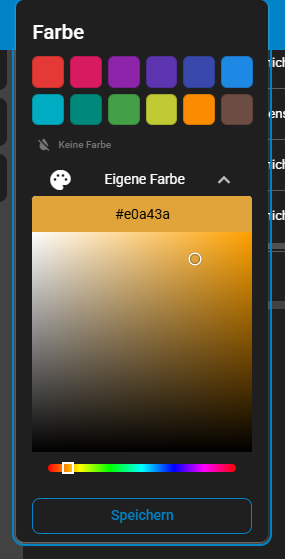
- Klicken Sie auf eine der vorgeschlagenen Farben. Sie sind so gewählt, dass sie im hellen wie im dunklen Design gut lesbar bleiben.
- Klicken Sie im Dialog auf Speichern.
Eigene Farbe
Reichen die vorgeschlagenen Farben nicht, öffnen Sie Eigene Farbe und wählen einen beliebigen Farbton. Mit Keine Farbe entfernen Sie eine gesetzte Farbe wieder.
Farbe direkt in der Tabelle ändern
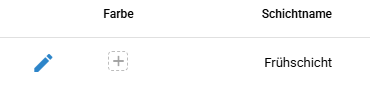
- Klicken Sie in der Spalte Farbe auf das Farbfeld der Schicht (E in der Tabelle).
- Wählen Sie eine Farbe und klicken Sie auf Speichern. Die Farbe gilt sofort, ohne den Dialog Schicht bearbeiten.
Wo die Farbe erscheint
Die Schichtfarbe erscheint überall, wo die Schicht vorkommt:
- Dienste im Planer — Schichtname und Uhrzeit in der Schichtfarbe
- Offene Schichten — zusätzlich der Balken am linken Rand der Karte
- Übersicht und Assistenzen-Ansicht — ein farbiger Punkt bzw. Balken
- Menü Ansicht im Planer — jede Schicht im Filter mit ihrem Farbpunkt
Emoji ersetzt den Farbpunkt
Beginnt der Schichtname mit einem Emoji, zeigt Assistenz Connect keinen zusätzlichen Farbpunkt — das Emoji übernimmt diese Aufgabe. Name und Uhrzeit stehen trotzdem in der Schichtfarbe.
Schicht löschen oder deaktivieren
Klicken Sie in der Zeile der Schicht auf Schicht deaktivieren oder löschen (F in der Tabelle). Assistenz Connect prüft zuerst, ob die Schicht noch Dienste, Wünsche oder Kommentare hat.
Schicht ohne Verknüpfungen
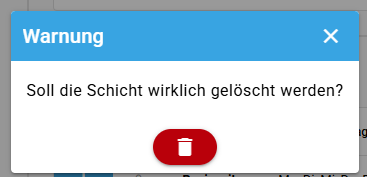
Hat die Schicht nichts davon, fragt Assistenz Connect nur nach: Der Papierkorb löscht sie, das Kreuz bricht ab.
Schicht mit Verknüpfungen
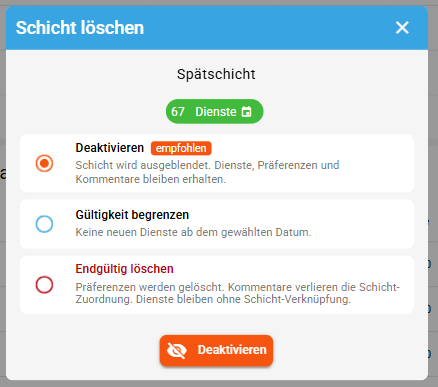
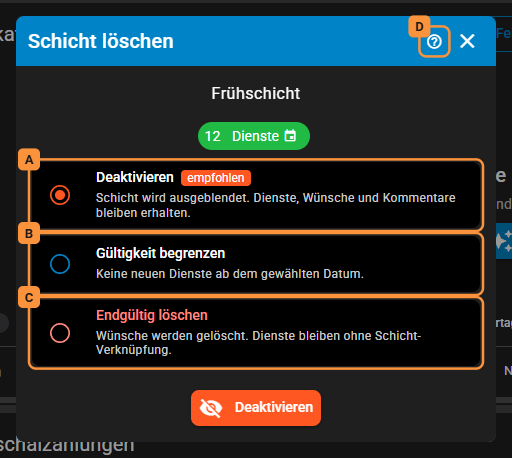
Wird die Schicht noch genutzt, öffnet sich der Dialog Schicht löschen. Oben stehen ihr Name und wie viele Dienste, Wünsche und Kommentare an ihr hängen; darunter drei Möglichkeiten:
Deaktivieren
Deaktivieren (A) ist vorgewählt und als „empfohlen“ markiert. Die Schicht verschwindet aus der Tabelle und aus dem Dienstplan; ihre Dienste, Wünsche und Kommentare bleiben erhalten.
Deaktivieren lässt sich nicht zurücknehmen
Eine deaktivierte Schicht erscheint nirgends mehr — auch nicht unter Abgelaufene anzeigen — und lässt sich nicht wieder einschalten. Sie verschwindet auch aus den vergangenen Monaten des Dienstplans: Dort fehlen danach ihre freien Plätze; die Dienste selbst bleiben stehen. Soll die Schicht nur künftig wegfallen, wählen Sie Gültigkeit begrenzen — dann bleibt sie in den Monaten davor, wie sie war.
Gültigkeit begrenzen
Die Schicht bekommt ein Enddatum (B); danach entstehen keine freien Plätze mehr. Wählen Sie:
- Bis zum letzten geplanten Dienst — die Schicht endet am Tag ihres letzten schon geplanten Dienstes, bei einem Nachtdienst an dem Tag, an dem er beginnt
- Bis Ende des Monats — die Schicht endet am Ende des Monats, in dem ihr letzter geplanter Dienst liegt
Das Datum steht unter dem Reiter, bevor Sie bestätigen.
Endgültig löschen
Endgültig löschen (C) entfernt die Schicht. Ihre Wünsche werden gelöscht, und die Dienste bleiben, aber ohne Schicht. Ihre Kommentare gehen an die Dienste dieser Schicht an den Tagen, für die sie galten; an einem Tag ohne Dienst der Schicht entfallen sie (siehe Kommentare). Assistenz Connect fragt vorher noch einmal nach und nennt dabei, wie viele Kommentare an wie viele Dienste gehen und wie viele entfallen.
WARNING
Das endgültige Löschen lässt sich nicht rückgängig machen.