
Appearance
🎉 Registrierung
Hier legen Sie das Konto Ihrer Organisation an, wenn Sie die Assistenz für mehrere Assistenznehmer planen. Wie Sie sich danach wieder anmelden, steht unter Anmeldung.
Sie planen nur Ihre eigene Assistenz?
Dann registrieren Sie sich als Privatperson, siehe Registrierung für Privatpersonen.
Registrieren
Zur Registrierung kommen Sie auf zwei Wegen:
- auf assistenz-connect.de über Kostenlos registrieren,
- direkt unter app.assistenz-connect.de/register.
Auch auf der Anmeldeseite der App führt Registrieren dorthin.
Die Registrierung hat vier Schritte. Sie stehen untereinander, der aktuelle ist aufgeklappt.
1. Nutzungstyp
- Wählen Sie Organisation.
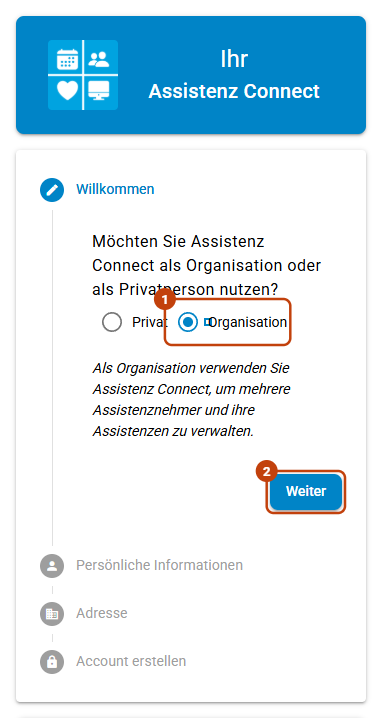
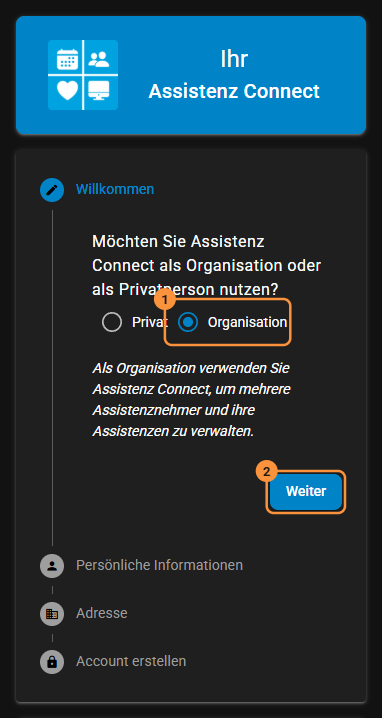
- Klicken Sie auf Weiter.
2. Persönliche Informationen
Tragen Sie hier Ihren eigenen Namen ein, den Namen der Person, die das Konto anlegt. Sie planen und verwalten danach für die Organisation. Die Assistenznehmer legen Sie erst nach der Registrierung an.
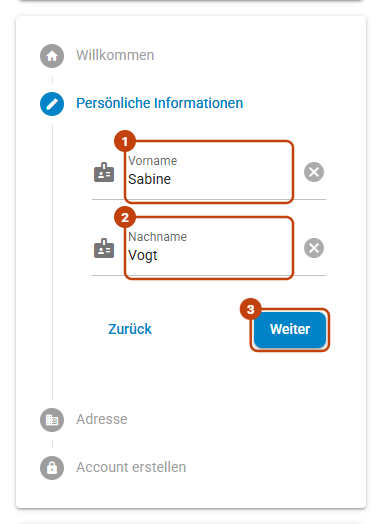
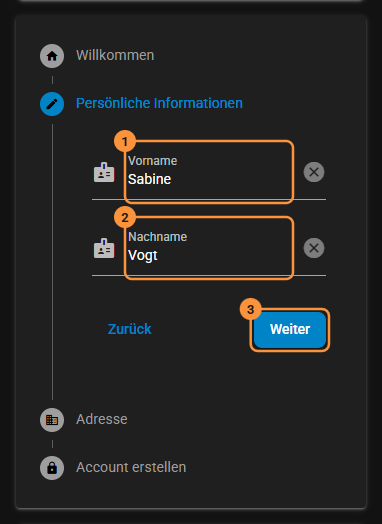
- Tragen Sie unter Vorname Ihren Vornamen ein.
- Tragen Sie unter Nachname Ihren Nachnamen ein.
- Klicken Sie auf Weiter.
3. Adresse
Tragen Sie den Namen und die Adresse Ihrer Organisation ein.
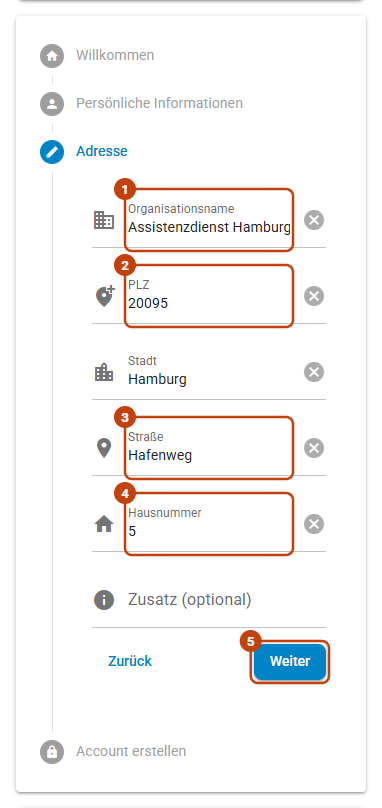
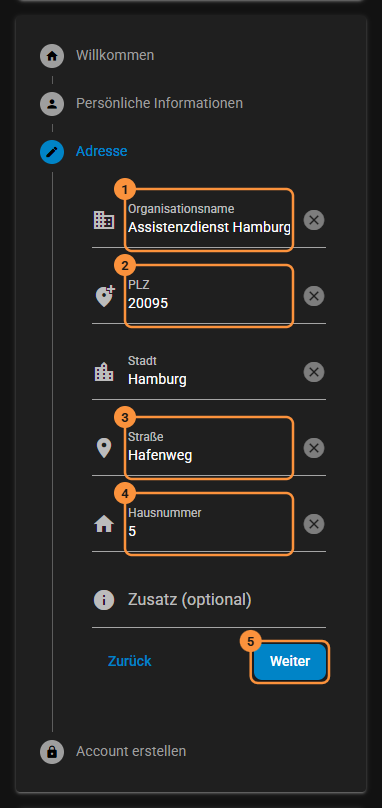
- Tragen Sie unter Organisationsname den Namen Ihrer Organisation ein.
- Tragen Sie die PLZ ein. Die Stadt wird ergänzt.
- Wählen Sie unter Straße die Straße aus den Vorschlägen.
- Tragen Sie die Hausnummer ein.
- Klicken Sie auf Weiter.
Sobald die PLZ vollständig ist, prüft Assistenz Connect sie: Die Stadt wird ergänzt (A) oder, wenn es zu der PLZ mehrere Orte gibt, zur Auswahl angeboten. Klicken Sie danach in das Feld Straße, erscheinen die Straßen dieser PLZ als Vorschläge (B):
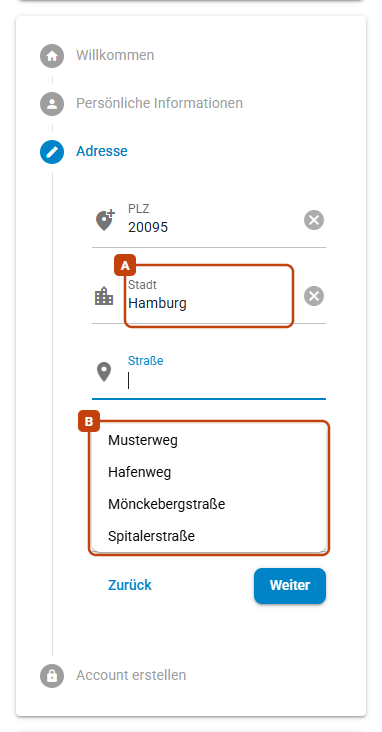
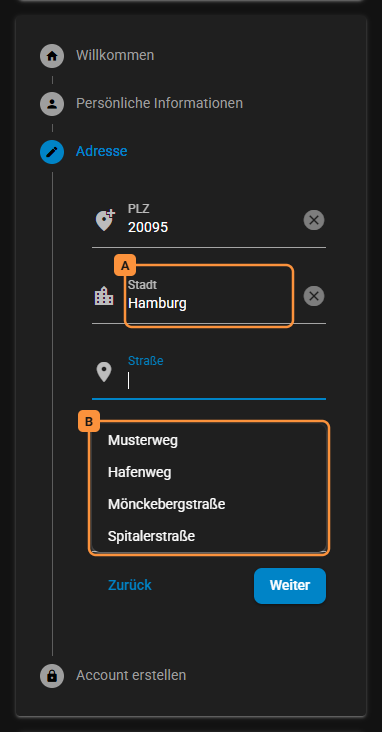
Die Hausnummer wird nicht vorgeschlagen, tragen Sie sie einfach ein. Das Feld Zusatz (optional) dürfen Sie leer lassen. Findet sich Ihre Straße nicht unter den Vorschlägen, tippen Sie sie selbst ein. Mehr dazu unter PLZ-Prüfung und Adressvorschläge.
Postleitzahl und Feiertage
Aus der Postleitzahl ermittelt Assistenz Connect das Bundesland und damit die gesetzlichen Feiertage, siehe Feiertage.
4. Account erstellen
Im letzten Schritt legen Sie fest, womit Sie sich künftig anmelden:
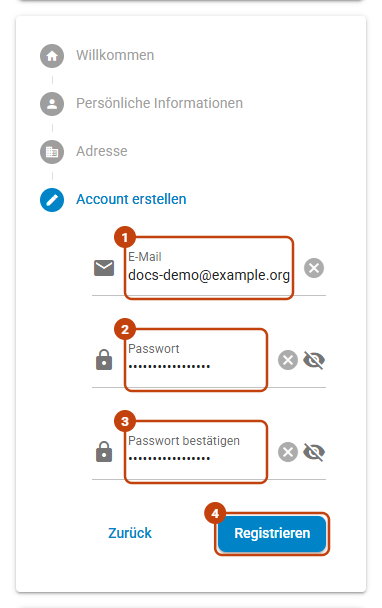
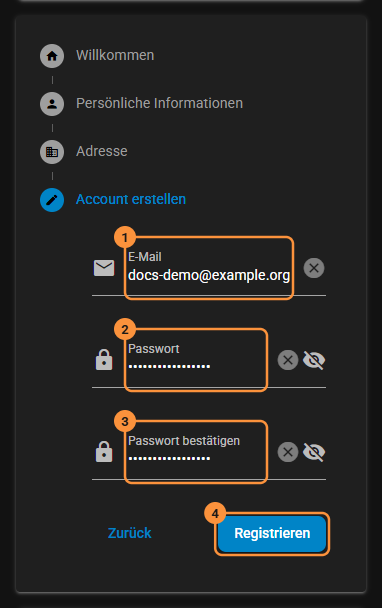
- Tragen Sie unter E-Mail Ihre E-Mail-Adresse ein. Mit ihr melden Sie sich später an.
- Tragen Sie unter Passwort ein Passwort ein. Mit dem Augen-Symbol im Feld sehen Sie, was Sie getippt haben.
- Tragen Sie dasselbe Passwort unter Passwort bestätigen noch einmal ein.
- Klicken Sie auf Registrieren.
Erst mit diesem Klick wird Ihr Konto angelegt. Gibt es zu der E-Mail-Adresse schon ein Konto, erscheint darunter Ein Konto mit dieser E-Mail-Adresse existiert bereits. Dann melden Sie sich an (siehe Anmelden) oder setzen Ihr Passwort zurück (siehe Passwort vergessen).
Weiter und Zurück
Weiter führt erst zum nächsten Schritt, wenn alle Pflichtfelder ausgefüllt sind. Fehlt etwas, steht der Hinweis direkt unter dem Feld. Mit Zurück kehren Sie zum vorigen Schritt zurück, Ihre Eingaben bleiben dabei erhalten.
Nach der Registrierung
Mit Registrieren sind Sie sofort angemeldet, und es öffnet sich das Dashboard. Ganz oben führt Sie die Karte Einrichtung in vier Schritten bis zum ersten Dienst: Assistenznehmer anlegen, Schichten festlegen, Assistenzen anlegen, ersten Dienst planen. Wie das geht, steht unter Erste Einrichtung.
Bei Fragen zur Registrierung schreiben Sie uns an dienstplan@assistenz-connect.de.