
Appearance
📊 Übersicht
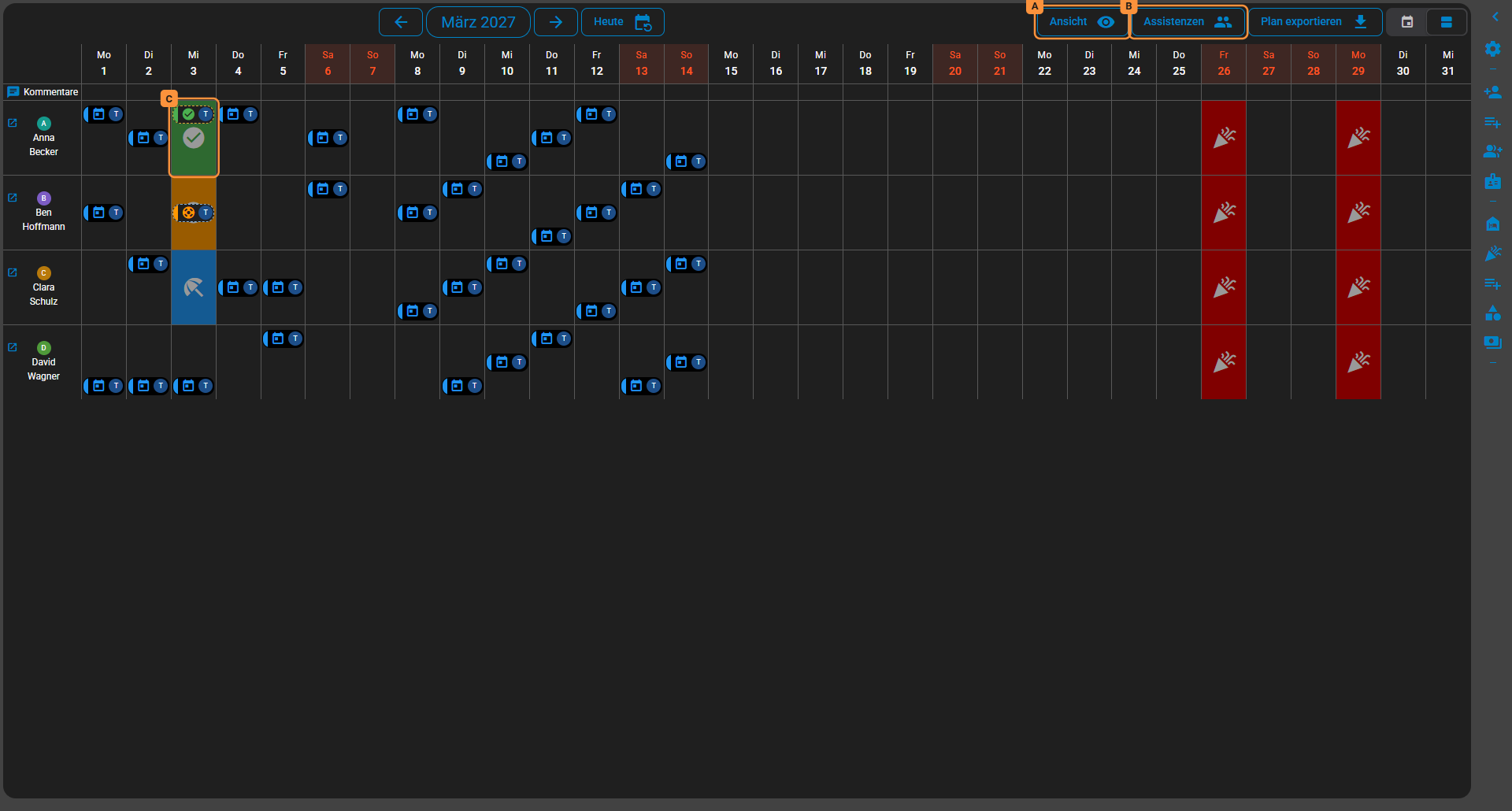
Die Übersicht zeigt den Monat als Tabelle: jede Assistenz eine Zeile, jeder Tag eine Spalte. So sehen Sie auf einen Blick, wer an welchem Tag arbeitet, frei hat, krank ist oder sich einen Dienst wünscht.
Übersicht oder Monatsansicht?
Beide zeigen dieselben Dienste. Ganz rechts in der Werkzeugleiste wechseln Sie zwischen Monatsansicht und Übersicht; Assistenz Connect öffnet beim nächsten Besuch die zuletzt benutzte. Die Monatsansicht ist unter Die Planungsansicht beschrieben.

Was sehen Sie in der Übersicht?
Ganz oben steht die Zeile Kommentare mit den Notizen zu den Tagen, darunter — sobald eine Reise eingetragen ist — die Zeile Reisen. Dann folgt für jede Assistenz eine Zeile. Auf einem großen Bildschirm sehen Sie den ganzen Monat, auf einem Tablet eine Woche, auf dem Smartphone einen Tag.
Ein Tag einer Assistenz (C) zeigt:
- Dienste — als Chip mit Schichtname und Uhrzeit, Farbstreifen und Symbol in der Farbe des Status. Bereitschaft und Vertretung haben eigene Symbole. Beim Darüberfahren steht alles Weitere im Hinweis.
- Offene Schichten — als Chip, dessen Farbe den Wunsch der Assistenz für diese Schicht zeigt: Wunschdienst, Wunschfrei, Wenn nötig oder Wunsch Bereitschaft. Welche offenen Schichten erscheinen, stellen Sie unter Anzeigeoptionen ein.
- Den Zustand des Tages — als Symbol in der Ecke: eine Abwesenheit wie Urlaub oder Krank, die Verfügbarkeit, die die Assistenz für den ganzen Tag angegeben hat, ein Feiertag oder — wenn eingeblendet — ein freier Wochentag der Assistenz.
- Beantragten Urlaub — gestrichelt mit U?, solange über den Antrag noch nicht entschieden ist (so beantragt ihn die Assistenz: Urlaub beantragen).
🧭 Navigation
Mit ← und → in der Werkzeugleiste wechseln Sie den Monat, Heute springt zum aktuellen.
🛠️ Werkzeugleiste
| Schaltfläche | Funktion |
|---|---|
| Ansicht (A) | die Anzeigeoptionen, siehe unten |
| Assistenzen (B) | nur bestimmte Assistenzen anzeigen, siehe Assistenzen filtern |
| Plan exportieren | den Dienstplan als Datei herunterladen, siehe Dienstplanexport |
| Monatsansicht / Übersicht | zurück zur Monatsansicht |
Die rechte Werkzeugleiste ist dieselbe wie in der Monatsansicht, siehe Rechte Werkzeugleiste.
Das Zellmenü
Klicken Sie auf einen Tag in der Zeile einer Assistenz. Das Menü kennt die Assistenz und den Tag schon:

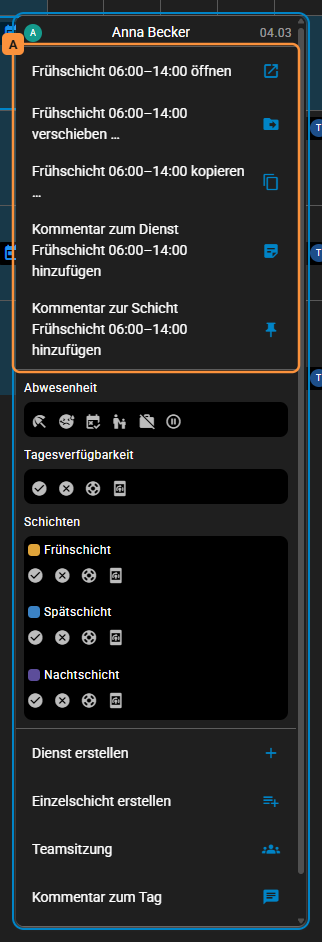
- Die Dienste des Tages (A) — oben ein Eintrag für jeden Dienst und jede offene Schicht, die die Zelle zeigt. Sie tun, was ein Klick auf den Chip tut: Frühschicht 06:00–14:00 öffnen öffnet den Dienst, Spätschicht 14:00–22:00 besetzen legt aus der offenen Schicht einen Dienst für diese Assistenz an. Unter einem Dienst stehen außerdem … verschieben … und … kopieren … (siehe Dienst verschieben oder kopieren), Kommentar zum Dienst … hinzufügen und Kommentar zur Schicht … hinzufügen, unter einer offenen Schicht Kommentar zur Schicht … hinzufügen.
- Abwesenheit — Urlaub, Krank, Freistellung, Kind krank, Beschäftigungsverbot oder Unbezahlte Freistellung für diesen Tag eintragen. Liegt der Tag in einem Mutterschutz oder einer Elternzeit, steht hier nur ein Hinweis: Das wird in den Stammdaten bearbeitet.
- Tagesverfügbarkeit — der Wunsch der Assistenz für den ganzen Tag: Wunschdienst, Wunschfrei, Wenn nötig oder Wunsch Bereitschaft. Wunsch Bereitschaft gibt es nur, wenn Bereitschaften aktivieren eingeschaltet ist; für vergangene Tage fehlt der Bereich.
- Schichten — derselbe Wunsch für jede einzelne Schicht des Tages.
- Dienst erstellen — ein Dienst für diese Assistenz an diesem Tag, siehe Dienst erstellen.
- Einzelschicht erstellen, Teamsitzung, Kommentar zum Tag und Reise hinzufügen — wie im Tagesmenü der Monatsansicht. Wie Sie einen Kommentar zum Tag, zum Dienst oder zur Schicht schreiben, steht unter Kommentare.
Ein Klick auf einen Dienst-Chip öffnet den Dienst, siehe Dienst bearbeiten. Ein Dienst, den Sie in der Übersicht anlegen, wird immer gleich gespeichert, nie als Entwurf. Im Entwurfsmodus bietet die Übersicht deshalb auch kein Verschieben und Kopieren an.
Anzeigeoptionen
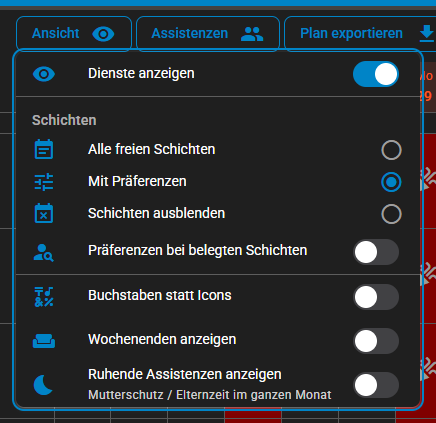
Klicken Sie in der Werkzeugleiste auf Ansicht (A):

| Option | Funktion |
|---|---|
| Dienste anzeigen | Dienst-Chips ein- oder ausblenden |
| Schichten | Alle freien Schichten, nur die Mit Präferenzen — für die die Assistenz einen Wunsch angegeben hat, so ist es voreingestellt — oder Schichten ausblenden |
| Präferenzen bei belegten Schichten | Wünsche auch zu Schichten zeigen, die schon vergeben sind, siehe unten |
| Buchstaben statt Icons | den Zustand eines Tages als Buchstaben zeigen, etwa K für Krank und U für Urlaub |
| Wochenenden anzeigen | die freien Wochentage jeder Assistenz markieren — je nach ihren Arbeitstagen, nicht nur Samstag und Sonntag |
| Ruhende Assistenzen anzeigen | Assistenzen zeigen, deren Arbeitsverhältnis den ganzen Monat ruht (Mutterschutz oder Elternzeit); standardmäßig sind sie ausgeblendet |
Die Einstellungen gelten auf diesem Gerät, auch beim nächsten Besuch.
Präferenzen bei belegten Schichten
Sobald eine Schicht besetzt ist, verschwindet sie aus den Zeilen der anderen Assistenzen — und mit ihr die Information, wer sie sich gewünscht hatte. Schalten Sie unter Ansicht Präferenzen bei belegten Schichten ein, bleiben diese Wünsche stehen:
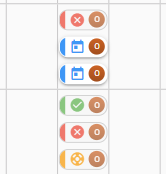
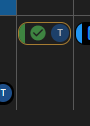
Die vergebene Schicht erscheint dann als blasser Chip in der Zeile jeder Assistenz, die dafür einen Wunsch eingetragen hatte. Sie sehen so, wer für eine Schicht zur Verfügung gestanden hätte — hilfreich, wenn ein Dienst kurzfristig neu besetzt werden muss.
- Beim Darüberfahren nennt der Hinweis unter Vergeben an, wer die Schicht bekommen hat, dazu Schicht, Zeit und den Wunsch samt Kommentar.
- Ein Klick auf den blassen Chip öffnet den Dienst, der die Schicht belegt — Sie können die Besetzung also direkt ändern.
Wer nicht angezeigt wird
Der blasse Chip erscheint nur bei Assistenzen, die einen Wunsch eingetragen haben und nicht auf dem Dienst stehen. Wer die Schicht bekommen hat, sieht sie ohnehin als Dienst. Keine Angabe wird nicht angezeigt, sonst stünde eine nicht mehr buchbare Schicht in jeder Zeile.
Die Option ist standardmäßig aus und lässt sich nicht einschalten, solange Schichten ausblenden gewählt ist.
🔍 Assistenzen filtern
Klicken Sie in der Werkzeugleiste auf Assistenzen (B). Es öffnet sich eine Liste aller Assistenzen; wählen Sie eine oder mehrere aus, um nur deren Zeilen zu sehen. Tragen Ihre Assistenzen Kategorien, schalten Sie über die Chips oben ganze Gruppen aus und wieder ein.
Nützlich für die Lohnabrechnung
Die Übersicht zeigt auf einen Blick, ob alle Dienste des Monats besetzt sind und ob Urlaub und Krankheit richtig eingetragen sind — gut zur Vorbereitung der Lohnabrechnung.
Mit der Tastatur
Auch die Übersicht bedienen Sie ganz ohne Maus. Mit Tab springen Sie in die Tabelle, mit dem nächsten Tab wieder hinaus; die Tage dazwischen erreichen Sie mit den Pfeiltasten.
- Bewegen:
←und→gehen einen Tag weiter,↑und↓eine Zeile, auch in die Zeilen Kommentare und Reisen.Pos1undEndespringen an den Anfang und das Ende der Zeile. - Zeitraum wechseln:
Bild ↑undBild ↓wechseln den Monat, auf dem Tablet die Woche und auf dem Smartphone den Tag. - Zellmenü:
Enter, die Leertaste oder die Kontextmenütaste öffnet auf einem Tag einer Assistenz das Zellmenü. Dessen erste Einträge öffnen die Dienste des Tages; die Chips selbst erreichen Sie mit der Tastatur nicht. - Stammdaten: Mit
←vom ersten Tag aus kommen Sie auf den Namen der Assistenz.Enteröffnet dort ihre Stammdaten, wenn Sie sie öffnen dürfen. - Kommentare und Reisen: In diesen Zeilen öffnet
Enterden ersten Eintrag des Tages, an einem freien Tag legen Sie einen neuen an. Hat ein Tag mehrere Kommentare, blättern Sie im Dialog mit ‹ und ›. Einen weiteren Kommentar oder eine weitere Reise legen Sie über das Zellmenü an.