
Appearance
⏱️ Arbeitszeit stempeln
Mit der Zeitstempelung melden Assistenzen in ihrem eigenen Zugang, wann sie zum Dienst kommen und wann sie gehen. Die gestempelte Zeit wird direkt zur Dienstzeit, ohne dass jemand sie genehmigen muss. In der Planung zeigt ein Symbol an jedem Dienst, ob seine Zeit gestempelt ist; sein Hinweis nennt auch die ursprünglich geplante Zeit.
Einrichten
Ob gestempelt wird, legen Sie an drei Stellen fest. Die genauere Stelle gewinnt:
- Organisation: Unter Organisation in der Karte Assistenzen, Abschnitt Arbeitszeit, mit dem Schalter Assistenzen stempeln ihre Arbeitszeit. Das gilt für alle. Das ? neben Arbeitszeit führt auf diese Seite.
- Assistenznehmer: In derselben Karte, wenn oben ein Assistenznehmer ausgewählt ist. Das gilt für alle Dienste bei diesem Assistenznehmer.
- Assistenz: In den Stammdaten der Assistenz unter Arbeitszeit der Assistenz. Mit Ja oder Nein legen Sie es für diese eine Assistenz fest, bei allen ihren Assistenznehmern. Standard übernimmt wieder die Einstellung des Assistenznehmers bzw. der Organisation.
Unter dem Schalter stehen eingerückt die beiden Zeitfenster, für die Organisation und abweichend je Assistenznehmer. Solange das Stempeln aus ist, sind sie ausgegraut und behalten ihre Werte:
- Kommen möglich ab (Minuten vor Dienstbeginn): voreingestellt 120 Minuten.
- Gehen möglich bis (Minuten nach Dienstende): voreingestellt 240 Minuten. Danach gilt das geplante Ende.
Im selben Abschnitt steht Assistenzen können ihre Dienstzeiten korrigieren, ebenfalls auf allen drei Ebenen. Beide Einstellungen können gleichzeitig aktiv sein: Die Assistenz stempelt, und wenn einmal etwas schiefgeht, korrigiert sie die Zeit nachträglich selbst.
Was Assistenzen tun
Assistenzen stempeln auf ihrem Dashboard mit der Karte Stempeluhr oder in den Details eines Dienstes. Wie das für sie aussieht, beschreibt ihr eigenes Handbuch unter Kommen und Gehen; das ? der Stempeluhr führt dorthin. Für die Planung wichtig:
- Kommen ist ab dem Zeitfenster vor Dienstbeginn bis zum geplanten Ende möglich, Gehen bis zum Zeitfenster nach dem geplanten Ende. Gestempelt wird mit der Uhrzeit des Servers, nicht mit der des Geräts.
- Liegt ein Stempel mehr als 30 Minuten neben der geplanten Zeit, fragt die App die Assistenz vorher.
- Dienste einer Assistenz, die direkt aneinander anschließen oder sich überschneiden, stempelt sie als einen Block: einmal Kommen, einmal Gehen. Die Übergänge trägt die App ein; keine Minute zählt doppelt.
- Kommen vergessen: Gehen genügt, es gilt der geplante Beginn. Gehen vergessen: Nach dem Zeitfenster gilt das geplante Ende.
- Bereitschaft: Stempelt die Bereitschaft mit Übernehmen, bevor die eingeplante Assistenz gekommen ist, übernimmt sie den Dienst als Vertretung.
- Teamsitzungen und Dienste mit mehreren Assistenzen: Jede Assistenz stempelt ihre eigene Zeit.
Für die Planung: gestempelte Zeiten erkennen


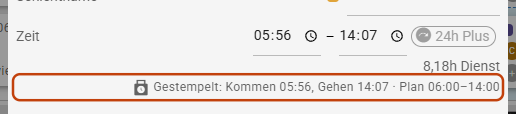
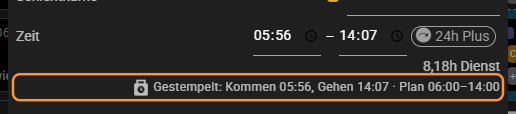
Gestempelte Dienste tragen im Kalender vor der Uhrzeit ein Stempeluhr-Symbol (A). Bei Diensten hintereinander steht an den Übergängen „Übergang aus dem vorherigen Dienst“ bzw. „Übergang in den nächsten Dienst“. Fahren Sie mit der Maus darüber, sehen Sie, wann gestempelt wurde, und die ursprünglich geplante Zeit, etwa „Gestempelt: Kommen 08:07, Gehen 16:12 · Plan 08:00–16:00“. Denselben Hinweis zeigt der Dialog „Dienst bearbeiten“ unter den Zeitfeldern:
Bei einem Dienst mit mehreren Assistenzen steht das Symbol an der Assistenz, die gestempelt hat.
In Warnfarbe erscheint das Symbol, wenn Sie hinschauen sollten:
| Hinweis | Bedeutung |
|---|---|
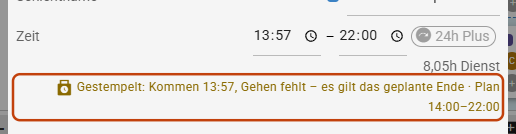
| Gehen fehlt (B) | Die Assistenz ist gekommen, hat aber nicht rechtzeitig Gehen gestempelt. Es gilt das geplante Ende. |
| Kommen fehlt (C) | Die Assistenz hat nur Gehen gestempelt. Es gilt der geplante Beginn. |
| Stempel mit großer Abweichung (D) | Kommen oder Gehen liegt mehr als 30 Minuten neben der geplanten Zeit. |
| Nicht gestempelt (E) | Für diesen vergangenen Dienst war Stempeln eingestellt, es wurde aber nicht gestempelt. Es gilt die geplante Zeit. |
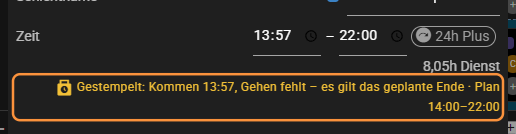
Im Dialog steht der Hinweis dann ebenfalls in Warnfarbe, etwa bei einem Dienst, an dem Gehen fehlt:
In allen Fällen können Sie die richtige Zeit wie gewohnt im Dialog eintragen. Die Stempel bleiben dabei erhalten; der Hinweis endet dann mit „danach von der Planung geändert“.
Ein Dienst, an dem die Assistenz abwesend war, etwa krank oder abgesagt, wird nie als „Nicht gestempelt“ markiert. Auch Dienste vor dem Tag, an dem Sie das Stempeln eingeschaltet haben, erhalten diesen Hinweis nicht.