
Appearance
👥 Benutzer verwalten
Jede Person, die mit Assistenz Connect zu tun hat, ist ein Benutzer: die Assistenzen, die Assistenznehmer, wer plant oder abrechnet und Angehörige, die nur zusehen. Unter Benutzer verwalten sehen Sie alle in einer Tabelle, legen neue an und legen fest, was jeder darf — über seine Rolle und seine Berechtigungen. Dafür brauchen Sie die Berechtigung Verwalten.
Wo Sie die Benutzer finden
Im Menü unter Benutzer verwalten. Das ? (E) im Kopf der Tabelle führt auf diese Seite.
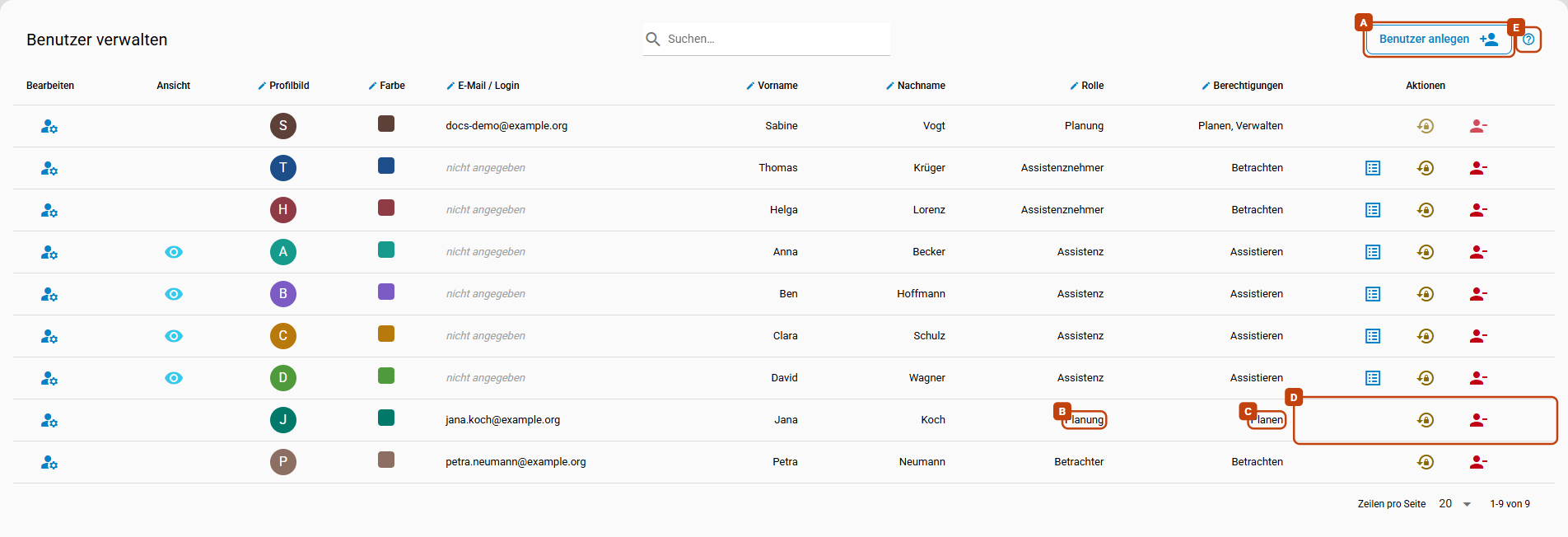
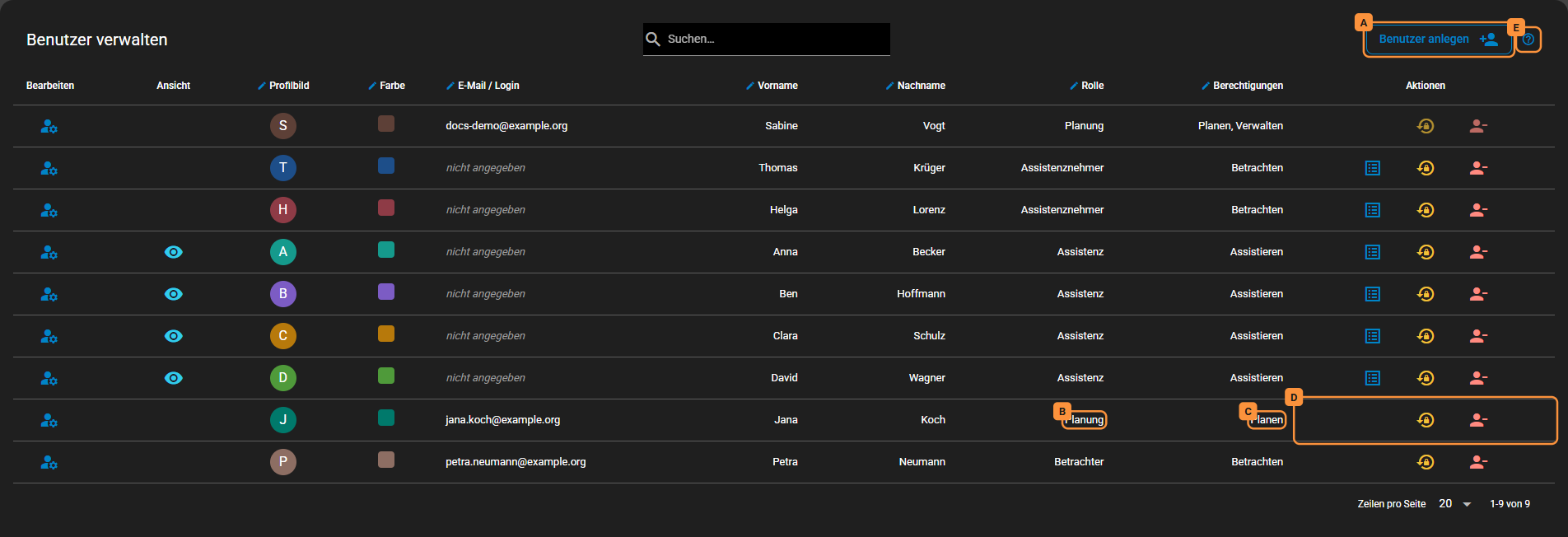
Assistenzen und Assistenznehmer haben im Menü außerdem eigene Listen, siehe Stammdaten und Assistenznehmer; hier stehen alle Benutzer zusammen, auch die Konten für das Büro oder für Angehörige.
Die Tabelle
Die Spalten von links nach rechts:
| Spalte | Inhalt |
|---|---|
| Bearbeiten | öffnet die Seite der Person, siehe Benutzer bearbeiten |
| Ansicht | das Auge in der Zeile einer Assistenz, siehe Ansicht als |
| Profilbild, Farbe | Bild und Farbe der Person, mit der sie im Dienstplan erscheint |
| E-Mail / Login | die E-Mail-Adresse, mit der sie sich anmeldet; ohne Adresse steht „nicht angegeben“ |
| Vorname, Nachname | ihr Name |
| Rolle | eine der vier Rollen |
| Berechtigungen | was sie darf, siehe Berechtigungen |
| Aktionen | Quick-Link, Passwort zurücksetzen, Löschen, siehe Aktionen |
Spalten mit einem Stift im Kopf ändern Sie direkt in der Tabelle: Klicken Sie auf den Wert, ändern Sie ihn im kleinen Fenster und klicken Sie Speichern. Assistenz Connect speichert sofort.
Das Suchfeld über der Tabelle findet Namen, E-Mail-Adressen, Rollen und Berechtigungen — „Betrachter“ zeigt zum Beispiel alle, die nur zusehen. Ein Klick auf einen Spaltenkopf sortiert danach.
E-Mail-Adresse entfernen
Eine E-Mail-Adresse entfernen Sie im Fenster der Spalte E-Mail / Login mit E-Mail entfernen. Assistenz Connect fragt vorher nach: Das Konto verliert dabei sein Passwort und kann sich nicht mehr anmelden, bis wieder eine Adresse eingetragen ist. In Ihrer eigenen Zeile gibt es den Knopf nicht.
Benutzer bearbeiten
Bearbeiten öffnet die Seite der Person mit allen Angaben; für eine Assistenz ist das die Seite Stammdaten einer Assistenz. Kehren Sie von dort mit dem Pfeil Zurück oder mit der Zurück-Taste des Browsers in die Tabelle zurück, steht sie auf derselben Seite und an derselben Stelle. Haben Sie in der Liste rechts gewechselt, blättert sie zu der Person, die Sie zuletzt geöffnet hatten. Über das Menü beginnt sie oben.
Ansicht als
In den Zeilen von Assistenzen steht in der Spalte Ansicht ein Auge. Ein Klick darauf zeigt Ihnen die App so, wie diese Assistenz sie sieht, siehe Ansicht als.
Aktionen
Quick-Link zum Dienstplan — nur bei Assistenzen und Assistenznehmern: Sie kopieren einen Link, mit dem die Person ihren Dienstplan ohne Anmeldung öffnet. Hat sie noch kein Passwort, legen Sie vorher eines fest. Wie eine Assistenz den Link nutzt: Ohne eigene E-Mail-Adresse.
Passwort zurücksetzen — fragt nach und sagt, was folgt:

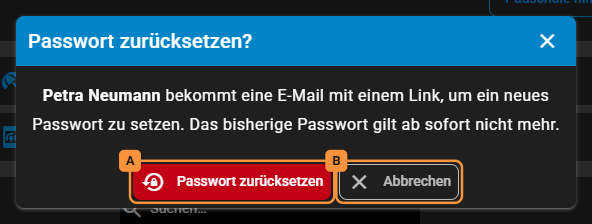
Mit Passwort zurücksetzen (A) gilt das bisherige Passwort sofort nicht mehr. Hat die Person eine E-Mail-Adresse, bekommt sie einen Link, mit dem sie ein neues setzt. Hat sie keine, sagt die Rückfrage das: Ein neues Passwort vergeben Sie dann über den Quick-Link. Abbrechen (B) ändert nichts.
Benutzer löschen — fragt ebenfalls nach:

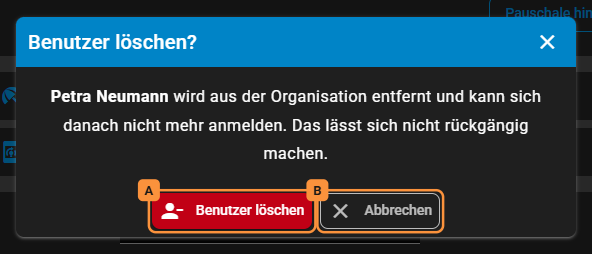
Benutzer löschen (A) entfernt die Person; das lässt sich nicht rückgängig machen. Abbrechen (B) ändert nichts.
Ihr eigenes Konto können Sie weder löschen noch sein Passwort hier zurücksetzen — die Knöpfe sind in Ihrer Zeile gesperrt.
Benutzer anlegen
- Klicken Sie über der Tabelle auf Benutzer anlegen.
- Tragen Sie Vorname und Nachname ein.
- E-Mail / Login: Mit einer Adresse bekommt die Person eine E-Mail, mit der sie ihr Passwort festlegt. Lassen Sie das Feld leer, wenn sie sich nicht anmelden soll — etwa eine Assistenz, die ihren Dienstplan über den Quick-Link sieht.
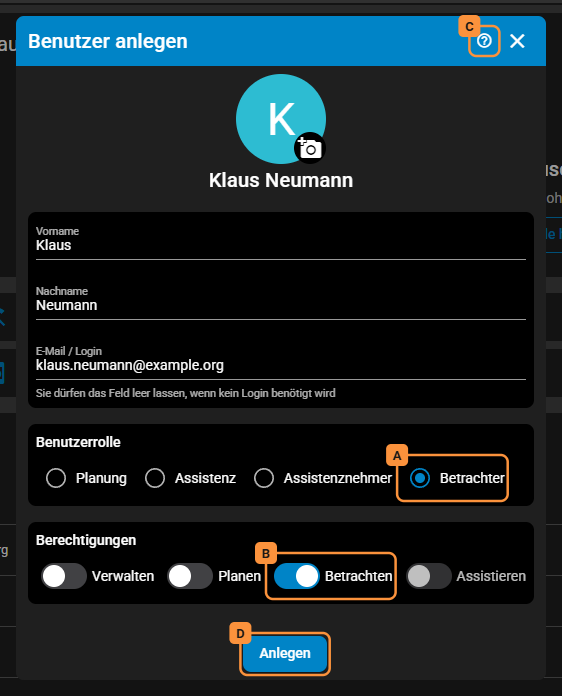
- Wählen Sie die Rolle (A). Assistenz Connect schaltet passende Berechtigungen (B) ein; ändern Sie sie bei Bedarf. Mindestens eine muss eingeschaltet sein, sonst steht darunter „Bitte mindestens eine Berechtigung wählen.“ Bei der Rolle Assistenz kommen Stunden, Urlaubstage, Dienste pro Monat und das Eintrittsdatum dazu. Gibt es nur einen Assistenznehmer, ordnet Assistenz Connect die neue Assistenz gleich ihm zu. Gibt es mehrere, wählen Sie unter Assistenznehmer zuweisen, für wen sie arbeitet; ohne Auswahl bleibt sie ohne Assistenznehmer, bis Sie sie auf ihrer Seite unter Zugewiesene Assistenznehmer zuordnen.
- Klicken Sie Anlegen (D). Das ? (C) im Kopf des Fensters führt auf diesen Abschnitt.

Danach meldet Assistenz Connect je nach Rolle „Assistenz wurde angelegt“, „Assistenznehmer wurde angelegt“ oder „Benutzer wurde angelegt“; mit Anpassen öffnen Sie gleich die Seite der Person.
Verfügbare Rollen
Jede Person hat genau eine Rolle:
- Planung — plant und verwaltet die Dienste.
- Assistenz — führt die geplanten Dienste aus.
- Assistenznehmer — bei ihm werden die Dienste geplant und ausgeführt.
- Betrachter — für Angehörige oder andere, die nur Einsicht in die Planung brauchen.
Rolle einer Assistenz oder eines Assistenznehmers ändern
Ändern Sie in der Spalte Rolle die Rolle einer Assistenz oder eines Assistenznehmers, löscht Assistenz Connect ohne Rückfrage die Daten, die zur alten Rolle gehören — bei einer Assistenz ihre Stammdaten wie Stunden, Urlaubstage und Lohn, bei einem Assistenznehmer seine Vertragsdaten. Die Berechtigungen bleiben dabei, wie sie waren; passen Sie sie danach an.
Wird ein Konto zur Assistenz und gibt es genau einen Assistenznehmer, ordnet Assistenz Connect sie ihm zu. Bei mehreren bleibt sie ohne; ordnen Sie sie dann auf ihrer Seite unter Zugewiesene Assistenznehmer zu.
Verfügbare Berechtigungen
Eine Person kann mehrere Berechtigungen haben:
- Verwalten — Benutzer verwalten sowie Arbeitszeiten und Lohnabrechnungen einsehen.
- Planen — Dienste erstellen und anpassen.
- Assistieren — die eigene Kalenderansicht und das Ausführen von Diensten; nur mit der Rolle Assistenz.
- Betrachten — die Dienstplanung nur ansehen.
Die Berechtigungen bauen nicht aufeinander auf: Verwalten schließt Planen nicht ein. Was sie in der Lohnabrechnung erlauben, steht unter Lohnabrechnung → Wer was darf.
Nicht sich selbst „Verwalten“ nehmen
Assistenz Connect lässt Sie in Ihrer eigenen Zeile Verwalten abhaken. Danach fehlen Ihnen Organisation und Benutzer verwalten — und hat sonst niemand Verwalten, kommt keiner mehr an die Benutzer. Geben Sie die Berechtigung deshalb erst einem anderen Konto.
Zugriff auf Assistenznehmer
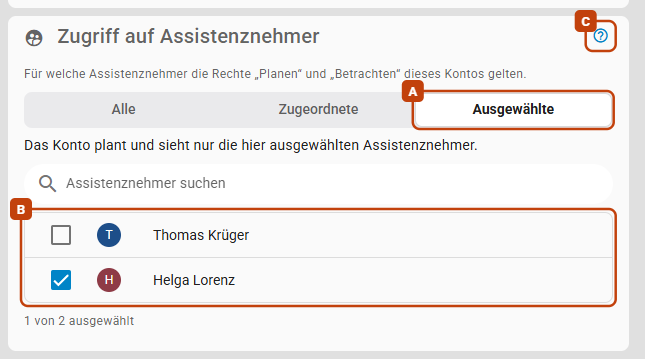
Ein Konto mit Planen oder Betrachten können Sie auf einzelne Assistenznehmer beschränken — etwa eine Assistenz, die nur für ihren eigenen Assistenznehmer plant, oder Angehörige, die nur seinen Dienstplan sehen sollen. Öffnen Sie dazu mit Bearbeiten die Seite des Kontos; dort steht die Karte Zugriff auf Assistenznehmer:
- Alle — das Konto erreicht alle Assistenznehmer. So ist es, bis Sie etwas anderes wählen.
- Zugeordnete — die Assistenznehmer, denen die Person als Assistenz zugeordnet ist. Nur für Personen mit Assistenz-Daten.
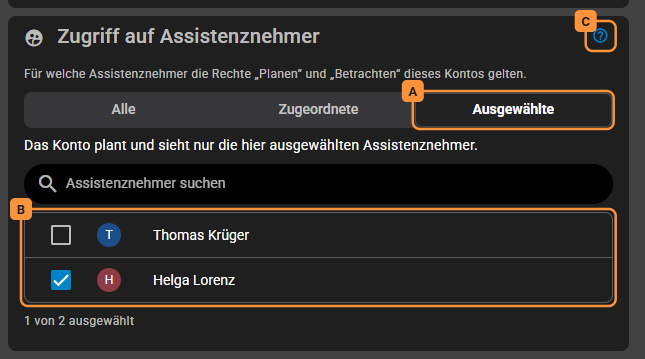
- Ausgewählte (A) — die Assistenznehmer, die Sie in der Liste (B) anhaken; mindestens einen.
Übernehmen Sie die Wahl mit Änderungen speichern. Danach sieht und plant das Konto nur noch diese Assistenznehmer und ihre Assistenzen, dazu die Assistenzen, die noch keinem Assistenznehmer zugeordnet sind. Ist eine Person bei Zugeordnete keinem Assistenznehmer zugeordnet, warnt die Karte: „Die Person ist derzeit keinem Assistenznehmer zugeordnet und sieht damit keinen Dienstplan.“
So sieht es das eingeschränkte Konto
- In der Planung wählt es oben nur unter seinen Assistenznehmern. Das Menü Mehr mit dem Standardstatus fehlt, und Planungsregeln legt es nur für seine Assistenznehmer fest, Feiertage nur, wenn die Organisation sie je Assistenznehmer führt; die Ebene der ganzen Organisation bietet die App ihm nicht an.
- Ein Konto zum Betrachten wählt oben, welchen seiner Assistenznehmer es ansieht.
- Ist ihm kein Assistenznehmer freigegeben, sagt die Planung „Ihnen ist noch kein Assistenznehmer freigegeben.“, bei Zugeordnete „Sie sind derzeit keinem Assistenznehmer als Assistenz zugeordnet.“, die Seite zum Betrachten „Für Ihr Konto ist kein Assistenznehmer freigegeben.“ — jeweils mit „Bitte wenden Sie sich an Ihre Verwaltung.“
Die Karte greift nicht bei Konten mit Verwalten — sie sehen immer alle Assistenznehmer — und nicht bei einem Assistenznehmer-Konto, das ohnehin nur den eigenen Dienstplan sieht. Das ? (C) führt auf diesen Abschnitt.