
Appearance
🚀 Erste Einrichtung
Hier richten Sie Assistenz Connect in wenigen Schritten ein, bis der erste Dienst im Dienstplan steht.
Die Karte Einrichtung
Nach der Registrierung öffnet sich das Dashboard. Ganz oben steht die Karte Einrichtung. Sie führt Sie in drei Schritten bis zum ersten Dienst:
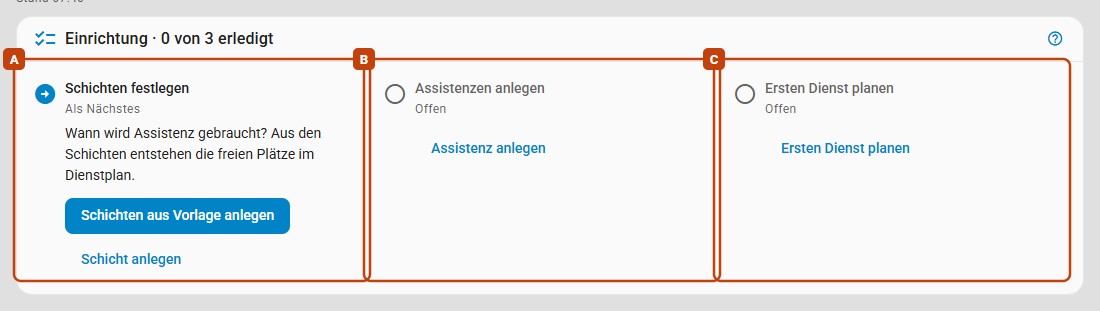
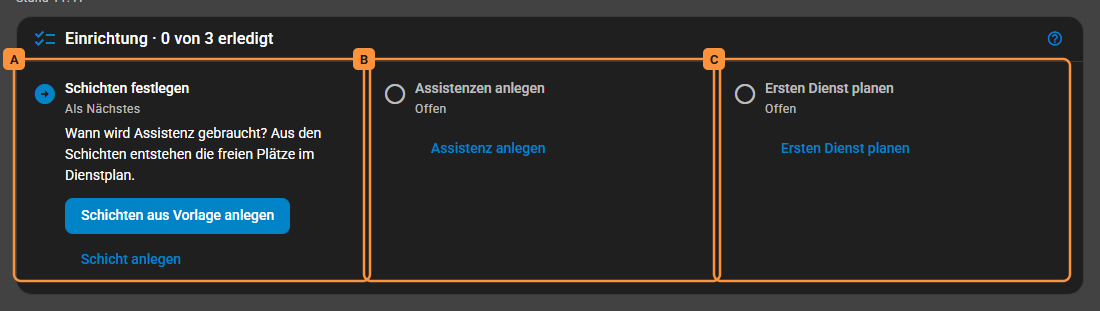
Jeder Schritt zeigt, wie weit er ist:
| Anzeige | Bedeutung |
|---|---|
| Als Nächstes | Dieser Schritt ist jetzt an der Reihe. Darunter steht, wozu er dient, und seine erste Schaltfläche ist farbig gefüllt. |
| Offen | Dieser Schritt kommt später. Seine Schaltflächen können Sie trotzdem schon benutzen. |
| Erledigt | Dahinter steht, was schon angelegt ist, zum Beispiel Erledigt · 3 Schichten. |
Jede Schaltfläche öffnet die Planung gleich mit dem passenden Dialog. Nach dem Speichern bleiben Sie in der Planung. Zurück zur Karte kommen Sie über ☰ Menü > Dashboard, der erledigte Schritt ist dann abgehakt.
Die Reihenfolge ist eine Empfehlung: Ohne Schichten gibt es im Dienstplan keine offenen Plätze, und ohne Assistenzen niemanden, der sie besetzt.
Assistenzen anlegen darf nur, wer die Berechtigung Verwalten hat. Fehlt sie, steht auf der Karte statt der Schaltfläche der Hinweis Dafür braucht es das Recht „Verwalten“.
Schichten festlegen
Schichten legen fest, wann Assistenz gebraucht wird, zum Beispiel jeden Tag von 6 bis 14 Uhr. Aus ihnen entstehen die offenen Plätze im Dienstplan, die Sie danach mit Assistenzen besetzen. Die Karte bietet dafür zwei Wege an (A auf der Karte).
Aus einer Vorlage
Mit einer Vorlage legen Sie alle Schichten einer Woche auf einmal an.
- Klicken Sie auf der Karte auf Schichten aus Vorlage anlegen. Es öffnet sich der gleichnamige Assistent; das ? in seiner Titelzeile führt zu den Schichten:
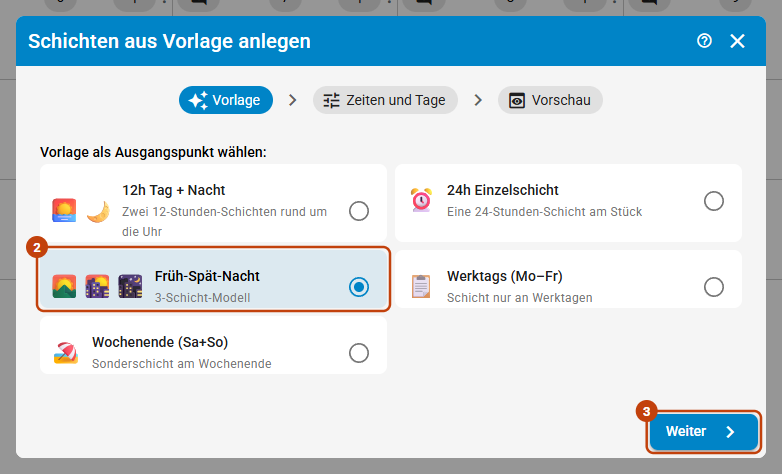
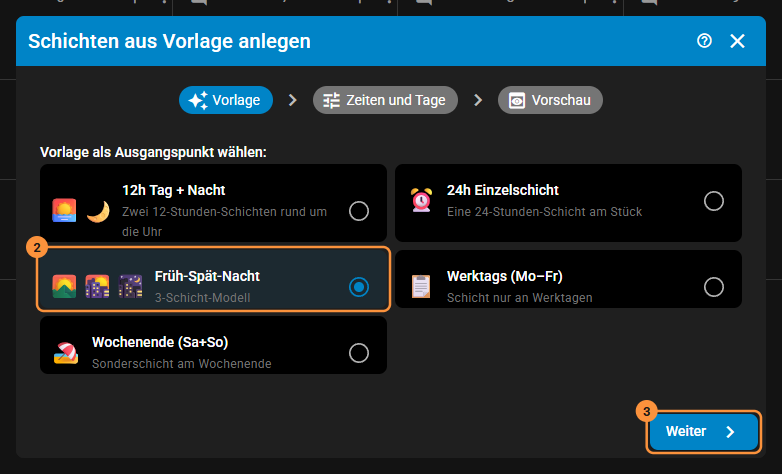
Klicken Sie auf die Vorlage, die Ihrem Alltag am nächsten kommt:
Vorlage Ergebnis 12h Tag + Nacht zwei Schichten zu je 12 Stunden, rund um die Uhr 24h Einzelschicht eine Schicht über 24 Stunden Früh-Spät-Nacht drei Schichten zu je 8 Stunden, rund um die Uhr Werktags (Mo–Fr) eine Schicht von Montag bis Freitag Wochenende (Sa+So) eine Schicht am Samstag und Sonntag, wahlweise 8, 12 oder 24 Stunden lang Klicken Sie auf Weiter. Es erscheinen die Zeiten der Vorlage:
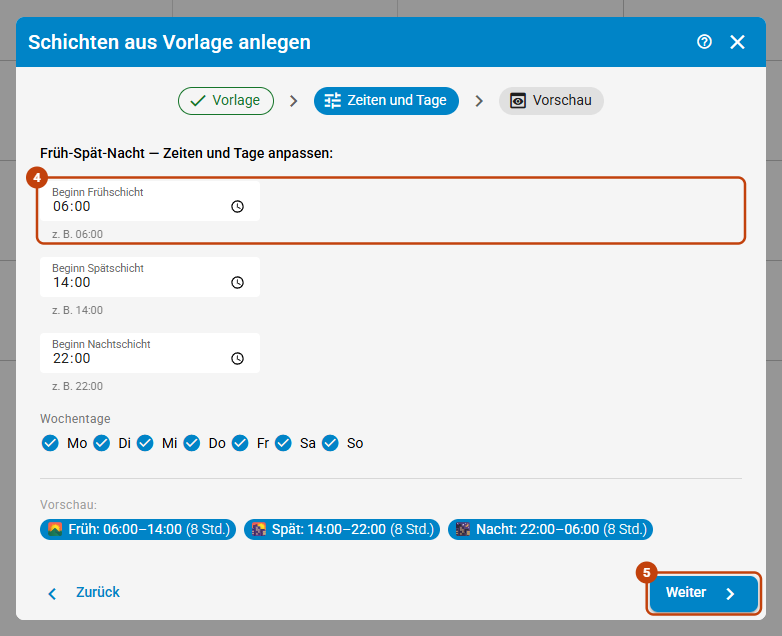
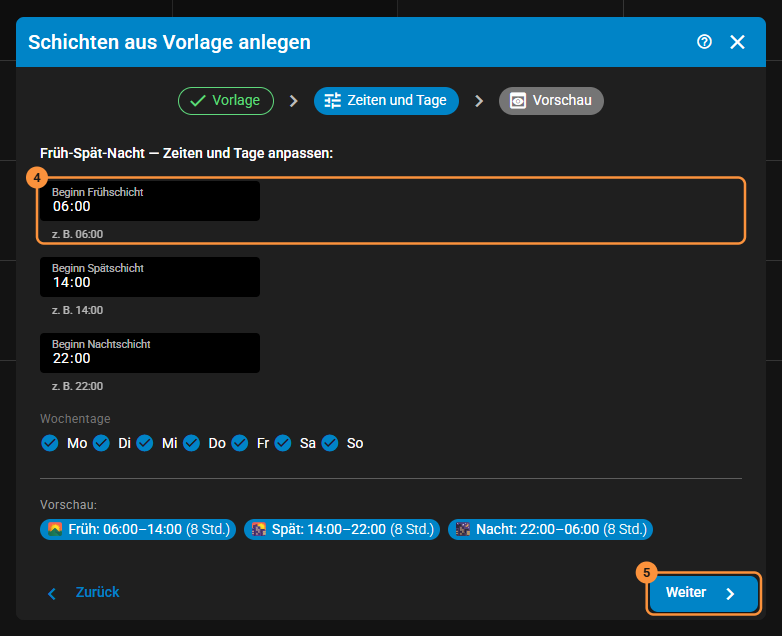
- Passen Sie die Zeiten an, falls nötig; Weiter bleibt gesperrt, solange eine Zeit leer ist. Je nach Vorlage wählen Sie hier auch die Wochentage oder die Schichtdauer. Darunter zeigt die Vorschau sofort, welche Schichten entstehen und wie lang sie sind.
- Klicken Sie auf Weiter.
- Prüfen Sie die Namen der Schichten, zum Beispiel
🌄 Früh, und ändern Sie sie bei Bedarf. - Klicken Sie auf Erstellen.
Die Schichten stehen jetzt an jedem ihrer Wochentage als offene Plätze im Dienstplan.
Mehr Einstellungen für eine Schicht
Soll eine Schicht nur in geraden Kalenderwochen gelten, erst ab einem bestimmten Datum beginnen oder länger als 24 Stunden dauern, klicken Sie in Schritt 6 neben ihrem Namen auf das Symbol Alle Felder. Sobald so eine Schicht angelegt ist, ist Zurück gesperrt.
Einzeln
Passt keine Vorlage, legen Sie jede Schicht einzeln an:
- Klicken Sie auf der Karte auf Schicht anlegen. Es öffnet sich der Dialog „Schicht anlegen".
- Füllen Sie die Felder aus. Was jedes bedeutet, steht unter Schicht erstellen.
- Klicken Sie auf Speichern.
Wiederholen Sie das für jede Schicht.
Schichten direkt in der Planung anlegen
Solange keine Schichten festgelegt sind, steht in der Planung über dem Kalender der Hinweis Noch keine Schichten festgelegt mit denselben beiden Schaltflächen. Weitere Schichten legen Sie jederzeit über Schicht anlegen in der rechten Werkzeugleiste an.
Assistenzen anlegen
Legen Sie jetzt die Personen an, die für Sie arbeiten (B auf der Karte). Vor- und Nachname genügen, alles Weitere können Sie später ergänzen.
- Klicken Sie auf der Karte auf Assistenz anlegen. Es öffnet sich der Dialog „Neue Assistenz anlegen":
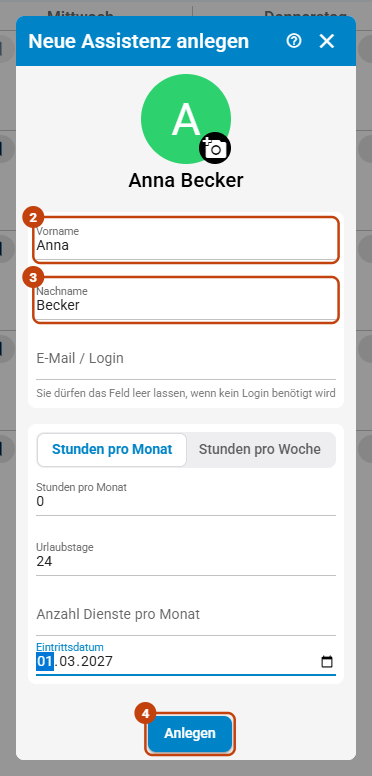
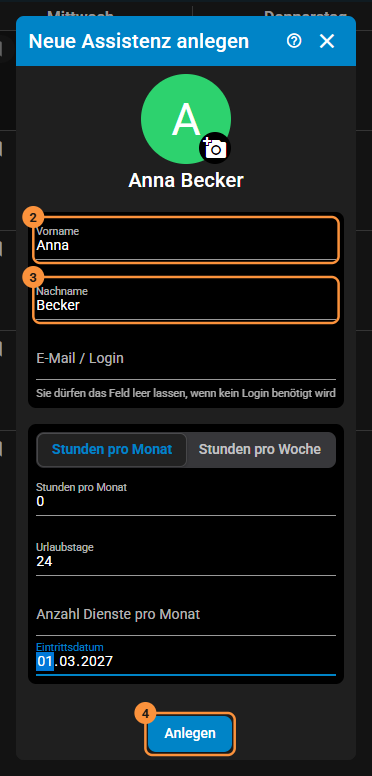
- Tragen Sie unter Vorname den Vornamen ein.
- Tragen Sie unter Nachname den Nachnamen ein.
- Klicken Sie auf Anlegen.
Die übrigen Felder sind vorbelegt oder dürfen leer bleiben:
| Feld | Vorbelegung |
|---|---|
| E-Mail / Login | leer. Tragen Sie eine E-Mail-Adresse ein, wenn sich die Assistenz selbst anmelden soll, etwa um ihre Dienste zu sehen. Sie bekommt dann eine Einladung, siehe Zugang per Einladung. Ohne E-Mail-Adresse erreicht sie ihren Dienstplan über einen Quick-Link, siehe Ohne eigene E-Mail-Adresse. |
| Stunden pro Monat | 0, die vereinbarte Arbeitszeit. Über Stunden pro Woche darüber geben Sie sie als Wochenstunden ein. |
| Urlaubstage | 24, der Jahresurlaub |
| Anzahl Dienste pro Monat | leer. Wie viele Dienste die Assistenz im Monat übernehmen soll. |
| Eintrittsdatum | der Erste des nächsten Monats |
Liegt das Eintrittsdatum nicht auf einem 1. Januar, fragt das Programm danach „Anteiligen Jahresurlaub festsetzen?". Beginnt die Assistenz im Laufe des Jahres, steht ihr für dieses Jahr in der Regel nur ein Teil des Jahresurlaubs zu (mehr unter Anteiliger Jahresurlaub beim Eintritt).
- Klicken Sie auf Berechnen. Das Programm rechnet den Urlaub für die vollen Monate ab dem Eintritt aus.
- Klicken Sie auf Festsetzen.
Soll der volle Jahresurlaub gelten, klicken Sie stattdessen auf Nicht festsetzen.
Zum Schluss erscheint kurz die Meldung Assistenz wurde angelegt. Über Anpassen öffnen Sie die Stammdaten der Assistenz, zum Beispiel für Adresse und Vertrag.
Die neue Assistenz steht in der Planung in der linken Seitenleiste. Wiederholen Sie die Schritte für jede Assistenz.
Ersten Dienst planen
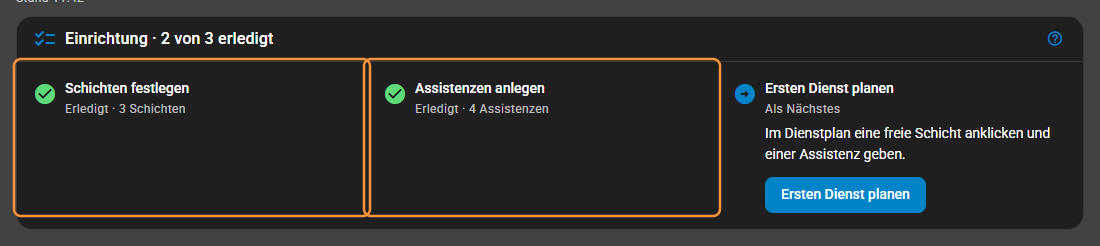
Sind Schichten und Assistenzen angelegt, zeigt die Karte beide Schritte als erledigt, und der erste Dienst ist an der Reihe (C auf der Karte):
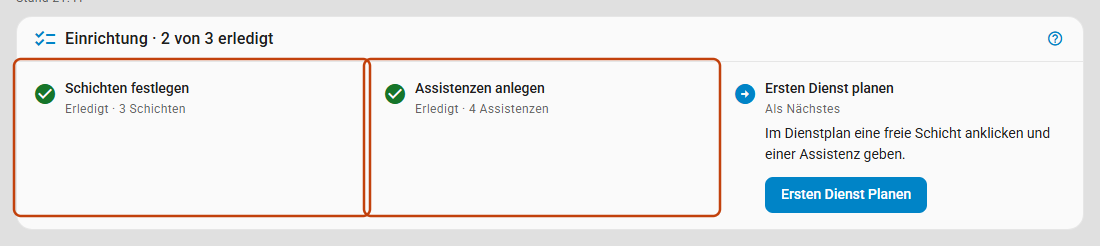
- Klicken Sie auf Ersten Dienst planen. Es öffnet sich die Planung.
- Besetzen Sie eine offene Schicht mit einer Assistenz, wie unter Dienst erstellen beschrieben.
Sobald der erste Dienst gespeichert ist, meldet die Karte Geschafft – Ihr erster Dienst steht:


Am nächsten Tag ist die Karte verschwunden. Solange die Einrichtung läuft, blendet das Dashboard die Karten aus, die noch nichts zu zeigen hätten. Mit dem ersten Dienst kommen sie dazu, siehe Dashboard.