
Appearance
✈️ Reisen
Verreist ein Assistenznehmer, tragen Sie die Reise im Dienstplan ein — mit Zeitraum, Ziel und den Assistenzen, die mitreisen. Eine Reise dokumentiert nur: An Diensten, Zuschlägen und dem Arbeitszeitkonto (kurz: Zeitkonto) ändert sie nichts.
Reise eintragen
- Klicken Sie in der Planungsansicht rechts in der Kopfzeile des Tages auf ⋮ (1), irgendwo sonst in diese Zeile oder auf eine freie Stelle des Tages. Es öffnet sich das Tagesmenü.
- Wählen Sie Reise (2).
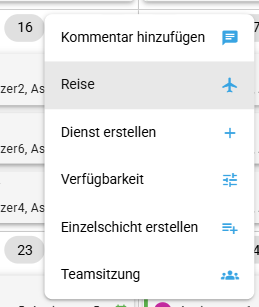
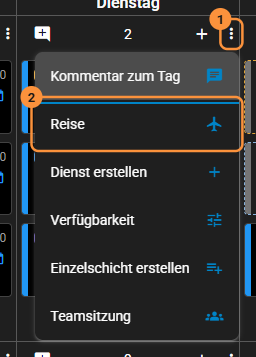
In der Übersicht finden Sie Reise hinzufügen im Menü einer Zelle; sobald es eine Reise gibt, genügt auch ein Klick auf ein freies Feld der Zeile Reisen.
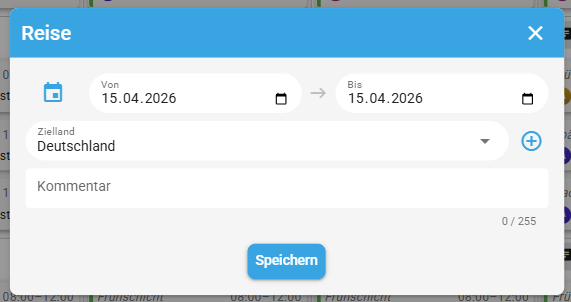
Es öffnet sich der Dialog „Reise“:
Zeitraum
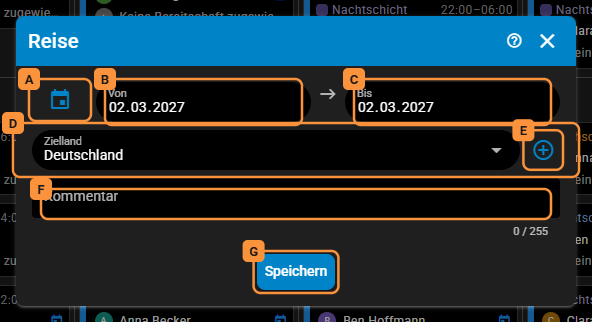
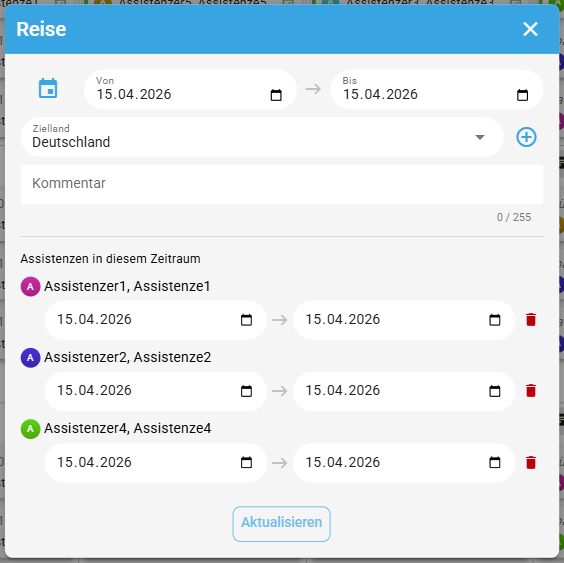
Von (B) und Bis (C) stehen auf dem Tag, den Sie angeklickt haben. Tippen Sie die Daten ein oder öffnen Sie mit dem Kalender-Symbol (A) den Kalender und klicken Sie den ersten und den letzten Tag an:
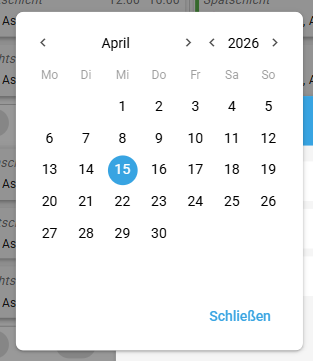
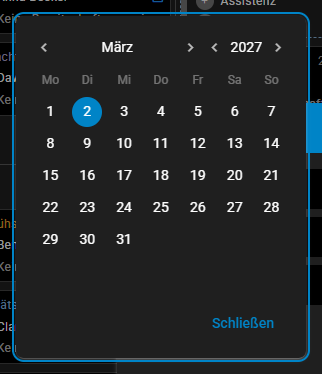
Der Kalender zeigt nur den Monat des angeklickten Tages. Geht die Reise über das Monatsende, tippen Sie die Daten ein. Liegt Bis vor Von oder ist ein Datum unvollständig, steht darunter eine Meldung, und Speichern bleibt gesperrt.
Zielland
Unter Zielland (D) wählen Sie eines der Ziele, die dieser Assistenznehmer schon einmal hatte. Bei der ersten Reise steht dort Deutschland.
Für ein neues Ziel:
- Klicken Sie auf + (E).
- Tippen Sie das Ziel in das Feld Neues Zielland.
- Klicken Sie auf das Häkchen oder drücken Sie die Eingabetaste.


Das Ziel ist freier Text — es darf auch eine Region sein, etwa „Ostsee“. Gespeichert wird es mit der Reise.
Kommentar
Ein Kommentar (F) mit bis zu 255 Zeichen ist freiwillig. Gibt es einen, steht er im Kalender statt des Ziels.
Für alle Assistenzen sichtbar
Reisen und ihr Kommentar erscheinen bei allen Assistenzen dieses Assistenznehmers in der Assistenzen-Ansicht — auch bei denen, die nicht mitreisen (siehe Reisen und Teamsitzungen).
Speichern
Klicken Sie auf Speichern (G). Der Dialog bleibt offen, und der Knopf heißt jetzt Aktualisieren. AssistenzConnect hat dabei alle Assistenzen eingetragen, die im Zeitraum einen Dienst bei diesem Assistenznehmer haben — auch als Bereitschaft —, jeweils für die ganze Reise.
Mitreisende Assistenzen
Unter Assistenzen in diesem Zeitraum steht, wer an welchen Tagen mitreist:
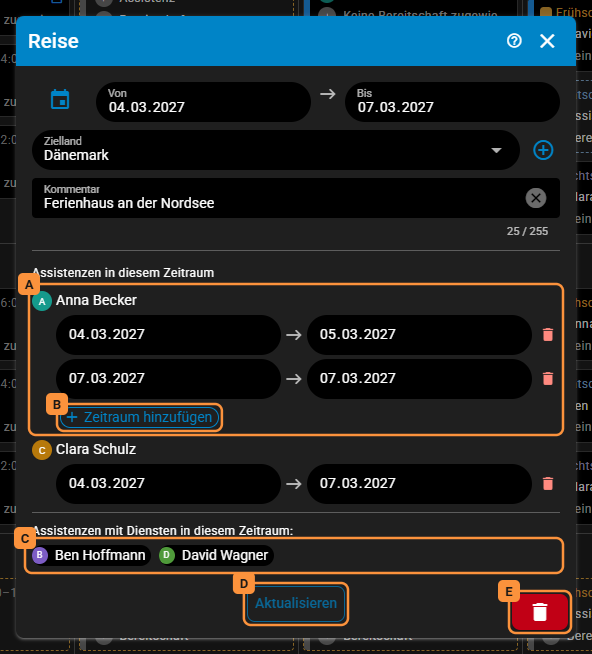
- Tage anpassen — Jeder Zeitraum hat ein Von- und ein Bis-Feld (A). Er muss innerhalb der Reise liegen.
- Zeitraum entfernen — das rote Papierkorb-Symbol am Ende der Zeile. Hat eine Assistenz keinen Zeitraum mehr, wandert sie zu den Vorschlägen.
- Zeitraum hinzufügen (B) — erscheint, solange eine Assistenz nicht die ganze Reise abdeckt. Der neue Zeitraum füllt die erste Lücke, etwa einen Tag, an dem sie zu Hause bleibt.
- Vorschläge (C) — Assistenzen mit Diensten in diesem Zeitraum: sind Personen mit einem Dienst während der Reise, die nicht eingetragen sind. Ein Klick trägt sie für die ganze Reise ein. Wer im Zeitraum keinen Dienst hat, lässt sich nicht eintragen.
Die Zeiträume einer Assistenz dürfen sich nicht überschneiden; sonst steht „Überschneidende Zeiträume sind nicht erlaubt“ darunter, und Aktualisieren bleibt gesperrt. Ändern Sie Von oder Bis der Reise, passen sich die Zeiträume der Assistenzen an.
Ihre Änderungen gelten erst, wenn Sie auf Aktualisieren (D) klicken.
Reise im Kalender
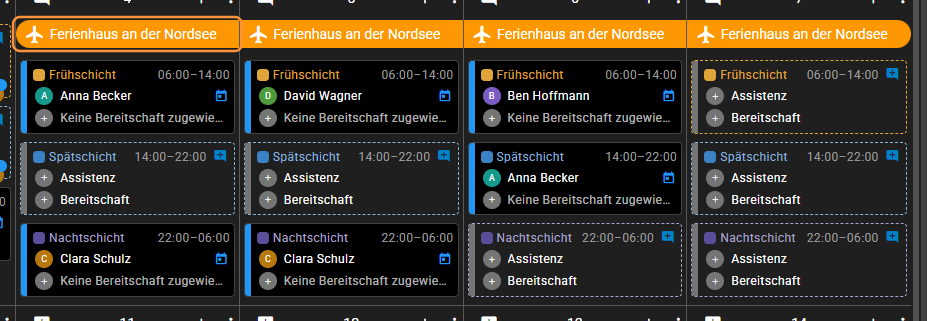
In der Monatsansicht steht die Reise als oranger Streifen mit Flugzeug-Symbol über alle ihre Tage — mit dem Kommentar, ohne Kommentar mit dem Ziel:

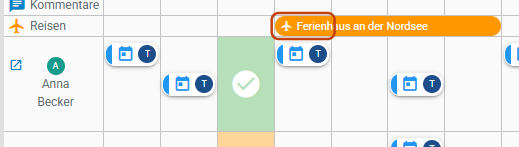
In der Übersicht hat sie eine eigene Zeile Reisen über den Assistenzen:
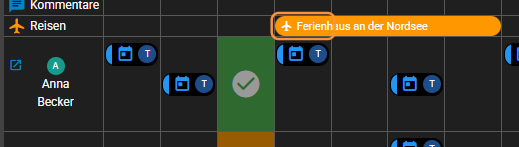
Ein Klick auf die Reise öffnet den Dialog wieder.
Reise löschen
- Öffnen Sie die Reise und klicken Sie auf das rote Papierkorb-Symbol unten rechts (E im Bild oben). Es steht auch schon gleich nach dem ersten Speichern da.
- Bestätigen Sie die Frage „Reise löschen?“ mit dem roten Knopf.
Die Reise verschwindet mit allen Zeiträumen der Assistenzen. Das lässt sich nicht rückgängig machen.
Wo Reisen erscheinen
- Lohn-Exporte — bei jeder mitreisenden Assistenz ein Abschnitt „Reisezeiten:“ mit ihren Zeiträumen und dem Ziel.
- Kalender-Synchronisation — als ganztägiger Termin „✈ Reise: …“ im Kalender des Assistenznehmers, als „✈️ Mitreise: …“ im Kalender der mitreisenden Assistenzen.
- Dashboard — im Haushalt auf der Karte des Tages; bei Assistenzen auf der Karte Reisebegleitungen mit ihren Reisen im kommenden Monat.
- Assistenzen-Ansicht — als oranger Eintrag im Dienstplan der Assistenzen.
Die Dienstplan-Exporte enthalten keine Reisen, und eine Benachrichtigung bekommen die Assistenzen nicht.