
Appearance
📋 Assistenzen-Ansicht
Assistenzen mit eigenem Zugang sehen in Assistenz Connect ihren Dienstplan und erledigen einiges selbst. Was sie dort tun dürfen, legen Sie fest. Wie die App aus ihrer Sicht aussieht, beschreibt das Handbuch für Assistenzen — geben Sie den Link gern weiter; das Fragezeichen in ihrer App führt ebenfalls dorthin.
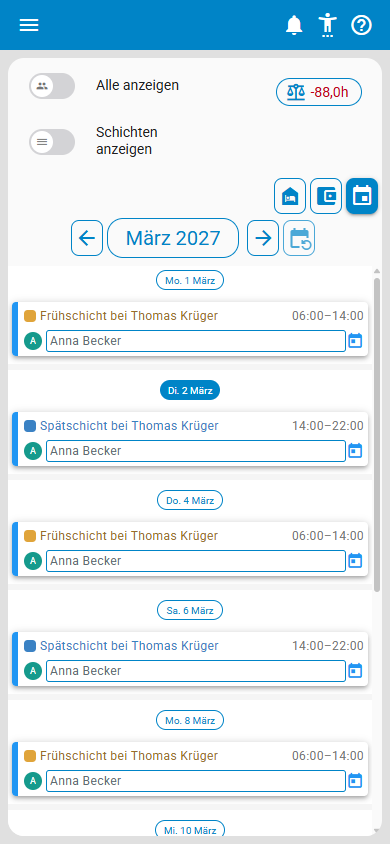
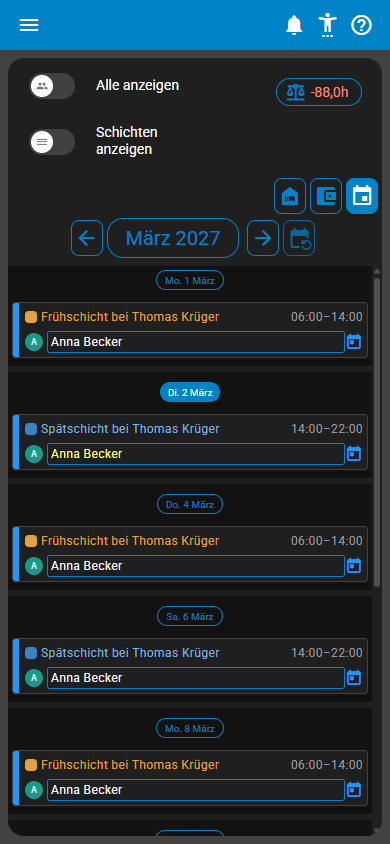
Was Ihre Assistenzen sehen
- Dashboard — ihre nächsten Dienste, ihren Urlaub, ihre Anträge und die nächsten Termine, siehe Dashboard im Handbuch für Assistenzen.
- Mein Dienstplan — ihre Dienste des Monats als Liste oder Kalender, dazu ihre Stunden, ihr Urlaubskonto, Reisen, Teamsitzungen und die Feiertage, siehe Mein Dienstplan im Handbuch für Assistenzen.
- Postfach — ihre Benachrichtigungen und Anträge, siehe Postfach im Handbuch für Assistenzen.
- Profil — ihr Profilbild, ihren Kalender-Link und ihre E-Mail-Einstellungen, siehe Profil im Handbuch für Assistenzen.
Eine Assistenz sieht nur ihre eigenen Daten. Dienste im Status Geplant - Vorläufig sieht sie nicht, siehe Dienst Status. Die Dienste ihrer Kolleginnen und Kollegen sieht sie nur, wenn Sie das einschalten (siehe unten).
Was Ihre Assistenzen selbst tun können
| Ihre Assistenz kann … | wenn diese Einstellung an ist | Gilt |
|---|---|---|
| die Dienste aller Kolleginnen und Kollegen einblenden (Alle anzeigen) und auf einzelne Kollegen beschränken, etwa für einen Diensttausch | Assistenzen können alle Dienste sehen | je Assistenznehmer |
| Dienstwünsche zu Schichten eintragen (Schichten anzeigen) | Assistenzen können Wünsche eintragen | je Assistenznehmer |
| sehen, wie viele Kollegen sich eine Schicht schon wünschen | so lange Kollegen-Wunschdienste verbergen aus ist | je Assistenznehmer |
| sich auch als Bereitschaft wünschen (Wunsch Bereitschaft) | Bereitschaften aktivieren | je Assistenznehmer |
| vorgeschlagene Dienste annehmen | immer, sobald Sie einen Plan als Vorschlag veröffentlichen | — |
| Urlaub, Krank und Kind krank selbst eintragen und sich an einem Dienst krank melden (Sich krank melden) | Assistenzen können eigene Abwesenheiten eintragen | für die ganze Organisation |
| Urlaub beantragen, statt ihn direkt einzutragen | zusätzlich Urlaubsanträge genehmigen lassen | für die ganze Organisation |
| die Zeit ihrer eigenen Dienste nachträglich korrigieren | Assistenzen können ihre Dienstzeiten korrigieren, wie weit zurück: Rückwirkend änderbar | je Assistenznehmer und je Assistenz |
| eine Korrektur beantragen, statt die Zeit direkt zu ändern | zusätzlich Korrekturen genehmigen lassen | je Assistenznehmer und je Assistenz |
| ihre Kolleginnen und Kollegen nur mit Vornamen sehen | Nur Vornamen von Kollegen anzeigen | für die ganze Organisation |
Alle diese Einstellungen sind aus, bis Sie sie einschalten. Sie stehen unter Organisation: die meisten in der Karte Assistenzen in den Abschnitten Ansicht, Wünsche, Abwesenheiten und Arbeitszeit, Bereitschaften aktivieren in der Karte Dienstplanung. Was „je Assistenznehmer“ gilt, können Sie für einzelne Assistenznehmer abweichend festlegen, was „je Assistenz“ gilt, auf der Seite der Assistenz. Hängt eine Einstellung an einer anderen, etwa Urlaubsanträge genehmigen lassen an Assistenzen können eigene Abwesenheiten eintragen, steht sie eingerückt darunter; schalten Sie die übergeordnete aus, geht sie mit aus. Nur Korrekturen genehmigen lassen behält dabei seinen Wert: Schalten Sie die Korrektur wieder ein, gilt auch die Genehmigung wieder.
Was Sie davon mitbekommen
Was eine Assistenz selbst tut, meldet Assistenz Connect Ihnen im Postfach: einen beantragten oder zurückgezogenen Urlaub, eine Krankmeldung, selbst eingetragenen Urlaub und eine korrigierte Dienstzeit — oder, wenn Sie Korrekturen genehmigen lassen, einen Korrekturantrag, über den Sie entscheiden. Eine korrigierte Zeit sehen Sie außerdem am Dienst, siehe Von der Assistenz korrigierte Zeiten.
Ansicht als
Mit Ansicht als sehen Sie die App genau so, wie eine Ihrer Assistenzen sie sieht — etwa um eine Frage zu beantworten oder eine Einstellung zu prüfen.
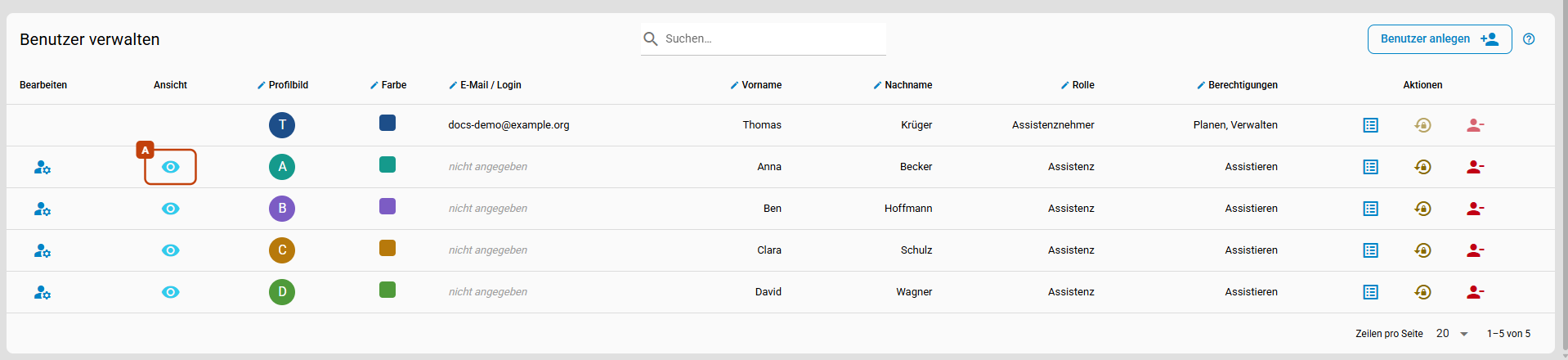
- Öffnen Sie im Menü Organisation. Die Tabelle Benutzer verwalten steht unter den Einstellungen.
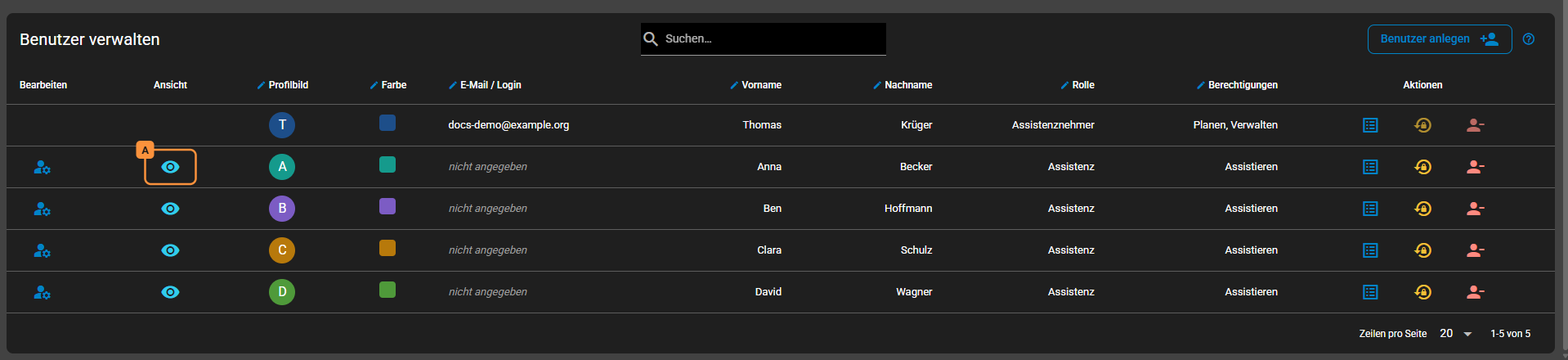
- Klicken Sie in der Zeile der Assistenz in der Spalte Ansicht auf das Auge (A).
- Die App lädt neu und zeigt das Dashboard der Assistenz. Oben steht, wessen App Sie sehen. Mit Ansicht beenden kehren Sie zur Benutzerliste zurück.


- Die Spalte Ansicht sehen nur Benutzer mit der Berechtigung Verwalten. Das Auge steht nur in den Zeilen von Assistenzen.
- Alles ist echt. Was Sie in dieser Ansicht speichern, gilt als von der Assistenz gespeichert. Im Änderungsprotokoll steht dabei zusätzlich Ihr Name.
- Öffnen Sie ihre Benachrichtigungen, gelten sie für die Assistenz als gelesen.
- Die Organisation können Sie in dieser Ansicht nicht wechseln.
- Abmelden meldet Sie selbst ab, nicht nur die Ansicht.
- Nach 8 Stunden endet die Ansicht von selbst; Sie landen wieder in der Benutzerliste.
Mehr zur Benutzerliste steht unter Benutzer verwalten.
Das Handbuch für Ihre Assistenzen
Das Handbuch für Assistenzen erklärt die App aus Sicht Ihrer Assistenzen — vom Menü bis zu den Aufgaben, die sie selbst erledigen.